
Nexus Kurulumu
Üç yükleyicinin tümü indirme sayfasından indirilir. Makinenizin uygun olduğundan emin değilseniz önce Sistem Gereksinimleri sayfasına bakın.
Windows
Nexus-Setup.exedosyasını indirin ve çalıştırın.- Tek yönetici (UAC) istemini onaylayın.
- Kurulum klasörünü (varsayılan:
C:\Program Files\Nexus) ve masaüstü kısayolu isteyip istemediğinizi onaylayın, sonra devam edin. - Yükleyici uygulamayı kopyalar, Nexus arka plan hizmetini kaydeder, otomatik başlayacak şekilde ayarlar, Windows Güvenlik Duvarı'nda hizmet için izin açar ve hizmeti başlatır. Bittiğinde pano kendiliğinden açılır.
Yükleyiciyi mevcut bir kurulumun üzerine yeniden çalıştırmak güvenlidir; yerleşik güncelleyicinin kullandığı yol da budur. Başlat Menüsü'ndeki "Nexus" girdisi panoyu istediğiniz an açar; sistem tepsisindeki simge de panoya ve ayarlara hızlı erişim sağlar.
macOS
Nexus.dmgdosyasını indirin ve açın.- Nexus'u disk görüntüsündeki Uygulamalar klasörü kısayoluna sürükleyin.
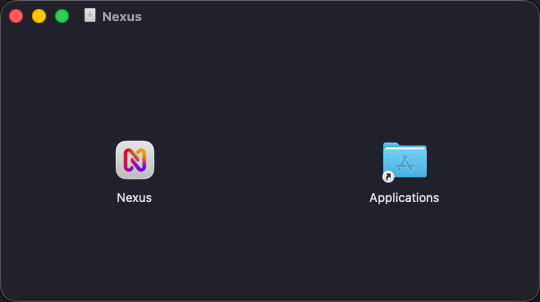
- Nexus'u Uygulamalar'dan başlatın. Uygulama bir Developer ID ile imzalanmış ve Apple tarafından noter onayından geçirilmiştir.
Menü çubuğundaki Nexus simgesi panoya ve ayarlara hızlı erişim sağlar.
Linux
Nexus-Linux-x64.tar.gzdosyasını indirin.Çıkarın ve kurulum betiğini çalıştırın (
sudoisteyecektir):tar xf Nexus-Linux-x64.tar.gz cd nexus ./install.shBetik uygulamayı
/opt/nexuskonumuna kurar,/etc/systemd/system/nexus.serviceyolunda root yetkili bir systemd birimi kaydeder (hemen etkinleştirilir ve başlatılır), panoyu açan bir uygulama menüsü girdisi ekler ve anakart sensör sürücüsünü ayarlar.
Panoyu uygulama menüsünden veya doğrudan http://localhost:9400 adresinden açın. Sonrasında işe yarayan komutlar:
systemctl status nexus            # durum
sudo systemctl restart nexus      # yeniden başlatma
journalctl -u nexus -f            # günlükler
Not
Linux arka plan programı, tepsi simgesi, medya kontrolleri ve ses düzeyi çalışsın diye başlangıçta masaüstü oturumunuzu benimser. Masaüstüne giriş yapmadan önce kurulum yaptıysanız bir kez sudo systemctl restart nexus çalıştırın.
Kurulumdan sonra
Panonun ilk açılışı kısa bir karşılama ekranı gösterir (açılışta başlatma ve anonim istatistik seçimleri), ardından sizi uygulamaya alır. İlk Çalıştırma Turu ile devam edin veya atladıysanız doğrudan Hızlı Başlangıç sayfasına geçin. Bir şeyler ters gittiyse Kurulum ve Başlatma sayfasına bakın.