
Antivirüs ve Hatalı Pozitifler
Nexus güvenlidir. Antivirüsünüz onu engellediyse ya da sildiyse bu bir hatalı pozitiftir. Nexus fanları, aydınlatmayı ve sensörleri düşük seviyede kontrol eder; antivirüs yazılımları bunu bazen zararlı bir şeyle karıştırır. Masaüstü uygulaması açık kaynaklıdır, bu yüzden herkes kodu github.com/hello-nexus adresinde okuyabilir. Nexus'u yalnızca hellonexus.com/download adresinden indirin.
Çözüm yaklaşık bir dakika sürer:
- Antivirüsünüzün karantinasından Nexus'u geri yükleyin.
- Antivirüsünüzde Nexus klasörüne izin verin,
C:\Program Files\Nexus, ardından yükleyiciyi çalıştırın ya da Nexus'u yeniden başlatın.
Antivirüsünüzü bulun
Microsoft Defender
- Windows "Windows protected your PC" diyorsa More info, ardından Run anyway seçeneğine tıklayın.
- Geri yükleme: Windows Security > Protection history bölümünü açın, Nexus girdisini açın ve Restore seçin. Yeniden işaretlenirse Actions > Allow on device seçin.
- Klasöre izin verme: Virus & threat protection > Manage settings > Add or remove exclusions > Add an exclusion > Folder.
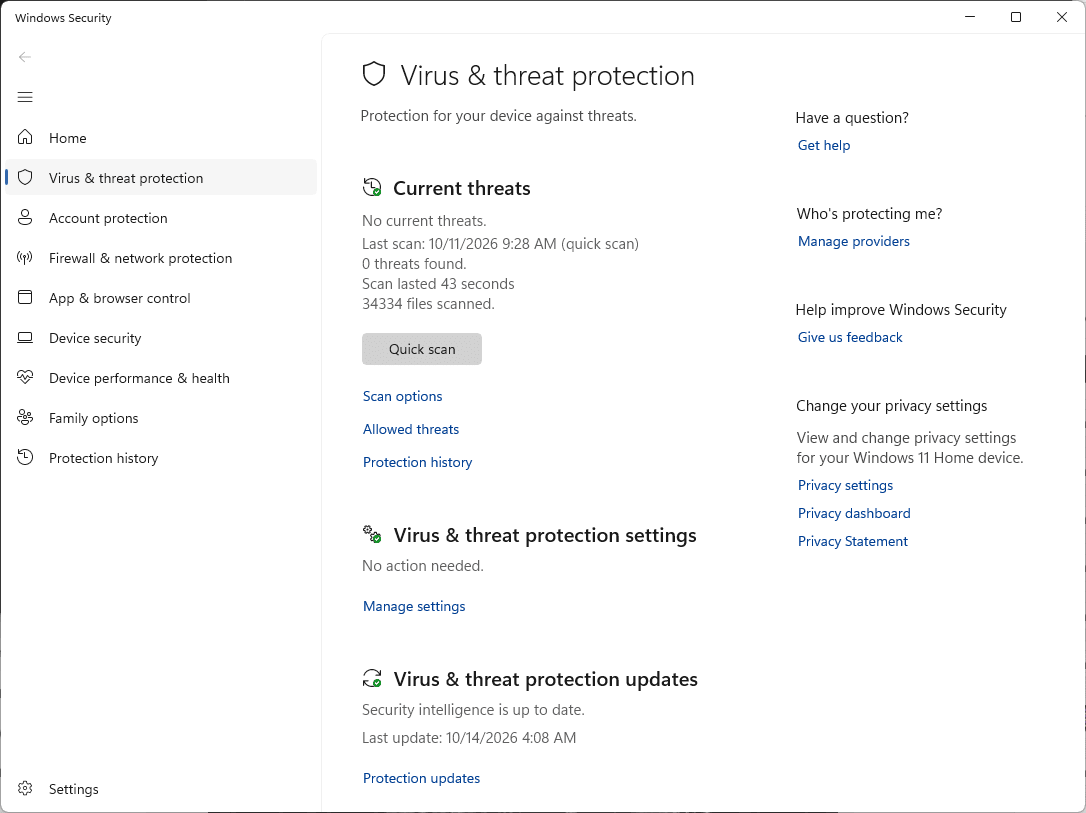
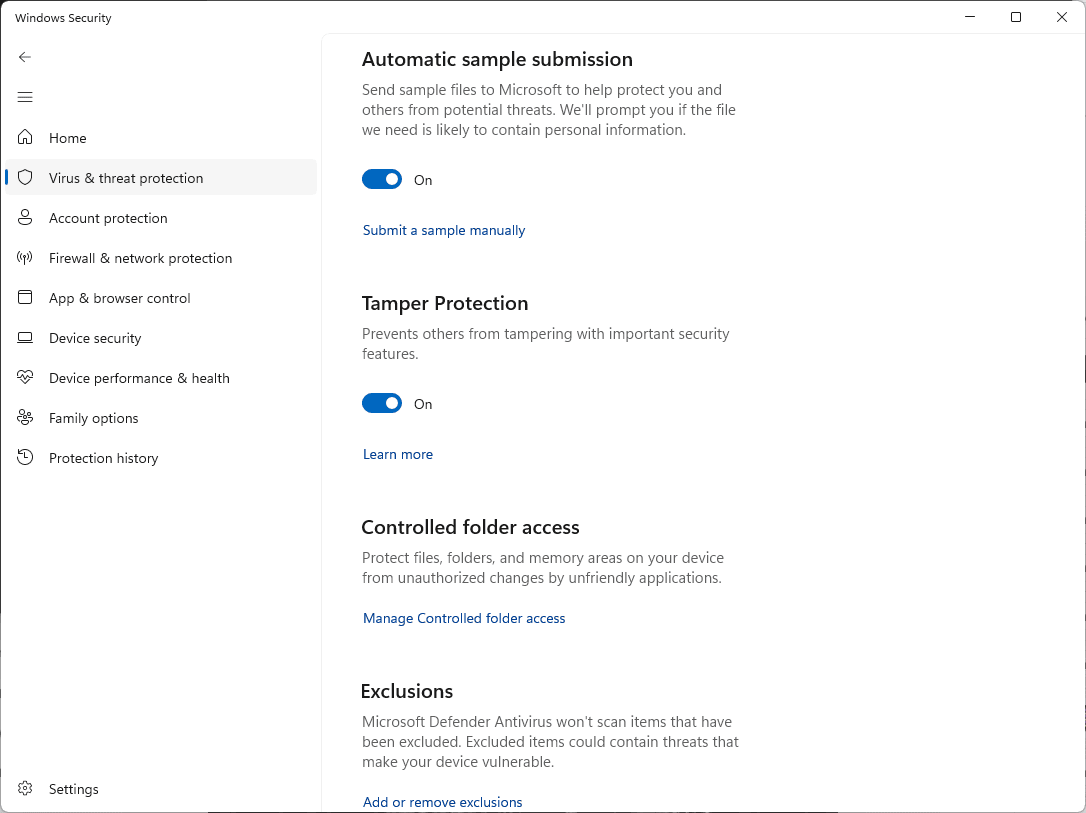
Kılavuzlar: hariç tutmalar, Protection history. Bildirme: dosya gönderimi.
Norton
- Geri yükleme: Security > Security History > Quarantine seçin, ardından Nexus öğesinde Create exception & restore seçin.
- Klasöre izin verme: Security > Scans > Exclusions sekmesi > Add ve Nexus klasörünü seçin.
Kılavuzlar: hariç tutmalar, karantina. Bildirme: dosya gönderimi.
McAfee
- Geri yükleme: Navigation > Quarantined and Trusted Items > Quarantined Items, Nexus'u seçin ve Restore düğmesine tıklayın.
- Klasöre izin verme: Excluded Files and Folders bölümünü açın (yeni sürümlerde Real-Time Scanning > Excluded Files) ve Nexus klasörünü ekleyin.
McAfee menüleri sürüme göre farklılık gösterir. Kılavuzlar: karantina, geri yükleme, dosyayı hariç tutma. Bildirme: McAfee destek sitesindeki hatalı pozitif seçeneğini kullanın.
Avast
- Geri yükleme: Protection > Quarantine, Nexus'u işaretleyin, üç noktaya tıklayın ve Restore and add exception seçin.
- Ya da klasöre izin verin: Menu > Settings > General > Exceptions > Add exception > File / Folder.
Kılavuzlar: istisnalar, karantina. Bildirme: hatalı pozitif formu.
AVG
- Geri yükleme: Menu > Quarantine, Nexus'u işaretleyin, üç noktaya tıklayın ve Restore and add exception seçin.
- Ya da klasöre izin verin: Menu > Settings > General > Exceptions > Add exception > File / Folder.
Kılavuzlar: istisnalar, karantina, Blocked & Allowed apps (fidye yazılımı, web kamerası veya tarayıcı uyarıları için). Bildirme: hatalı pozitif formu.
Bitdefender
- Geri yükleme: Protection > Antivirus > Open > Settings > Manage quarantine. Create exception for the restored files seçeneğini açın, Nexus'u seçin ve Restore düğmesine tıklayın.
- Ya da klasöre izin verin: Protection > Antivirus > Open > Settings > Manage Exceptions > +Add an Exception.
Kılavuzlar: istisnalar, karantina. Bildirme: Bitdefender bireysel kullanıcı destek sitesindeki hatalı pozitif formunu kullanın.
Kaspersky
- Geri yükleme: Security > Quarantine (sağ üst), Nexus'u seçin ve Restore düğmesine tıklayın.
- Klasöre izin verme: Settings > Security settings > Threats and exclusions > Manage exclusions > Add.
Kılavuzlar: hariç tutmalar, geri yükleme. Menüler sürümler arasında değişir. Bildirme: OpenTIP.
ESET
- Geri yükleme: Tools > Quarantine, Nexus'a sağ tıklayın ve Restore and exclude from scanning seçin.
- Ya da klasöre izin verin: F5 tuşuna basın > Scan > Performance Exclusions yanındaki Edit > Add.
Kılavuzlar: hariç tutmalar, geri yükleme. Bildirme: örnek gönderme.
Malwarebytes
- Geri yükleme: Detection History > Quarantined items, Nexus'u işaretleyin, Exclude this from future detections seçeneğini işaretleyin ve Restore düğmesine tıklayın.
- Ya da klasöre izin verin: Detection History > Allow list > Add item.
Kılavuzlar: Allow list, karantina. Bildirme: hatalı pozitif.
Trend Micro
- Klasöre izin verme: Settings > Exception Lists > Programs/folders > Add > Browse, Nexus klasörünü seçin, ardından Apply ve OK.
- Nexus zaten silinmişse hellonexus.com/download adresinden yeniden indirin.
Kılavuz: istisna listesi. Bildirme: örnek gönderme.
Avira
- Klasöre izin verme: dişli simgesi > PC Protection > Real-Time Protection > Exceptions ve
C:\Program Files\Nexus\yolunu ekleyin (sondaki ters eğik çizgi önemlidir). - Nexus zaten silinmişse Avira'nın Quarantine bölümünden geri yükleyin ya da yeniden indirin.
Menüler sürümler arasında değişir. Kılavuz: dosyaları hariç tutma. Bildirme: dosya gönderimi.
Webroot
- Webroot'u açın, PC Security dişlisine tıklayın, ardından Block/Allow Files > Add File seçin.
- Nexus klasöründeki
Nexus.exedosyasını seçin ve Allow seçin. Karantinadan geri yüklediğiniz dosyalar aynı listede görünür.
Kılavuz: dosyaları engelleme veya izin verme. Bildirme: Webroot ile bir destek talebi açın ve hatalı pozitif seçeneğini seçin.
Mac
Mac için Nexus, Apple tarafından imzalanmış ve noter onayından geçmiştir. Bir Mac güvenlik uygulaması onu işaretlerse Nexus.app uygulamasına aynı şekilde izin verin.
Hâlâ işaretleniyor mu?
Hangi antivirüsü kullandığınızı Discord üzerinden bize bildirin ve yukarıdaki bağlantıları kullanarak dosyayı antivirüs üreticisine hatalı pozitif olarak bildirin.