
Instalace Nexusu
Všechny tři instalátory najdete na stránce ke stažení. Pokud si nejste jisti, zda váš počítač splňuje požadavky, nejdřív se podívejte do Systémových požadavků.
Windows
- Stáhněte
Nexus-Setup.exea spusťte ho. - Potvrďte jedinou výzvu správce (UAC).
- Potvrďte instalační složku (výchozí:
C:\Program Files\Nexus) a zda chcete zástupce na ploše, a pokračujte. - Instalátor zkopíruje aplikaci, zaregistruje službu Nexus na pozadí, nastaví její automatické spouštění, otevře pro ni bránu Windows Firewall a spustí ji. Po dokončení se dashboard otevře sám.
Opětovné spuštění instalátoru přes existující instalaci je bezpečné; je to stejná cesta, kterou používá vestavěný aktualizátor. Položka nabídky Start s názvem „Nexus“ otevře dashboard kdykoli a ikona v oznamovací oblasti poskytuje rychlý přístup k dashboardu a nastavení.
macOS
- Stáhněte
Nexus.dmga otevřete ho. - Přetáhněte Nexus na zástupce složky Aplikace uvnitř obrazu disku.
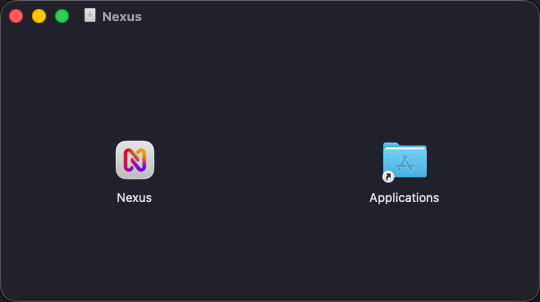
- Spusťte Nexus z Aplikací. Aplikace je podepsaná certifikátem Developer ID a notarizovaná Applem.
Ikona Nexusu v liště nabídek poskytuje rychlý přístup k dashboardu a nastavení.
Linux
Stáhněte
Nexus-Linux-x64.tar.gz.Rozbalte ho a spusťte instalační skript (vyžádá si
sudo):tar xf Nexus-Linux-x64.tar.gz cd nexus ./install.shSkript nainstaluje aplikaci do
/opt/nexus, zaregistruje jednotku systemd s právy root v/etc/systemd/system/nexus.service(povolenou a okamžitě spuštěnou), přidá položku do nabídky aplikací, která otevře dashboard, a nastaví ovladač senzorů základní desky.
Dashboard otevřete z nabídky aplikací nebo přímo na http://localhost:9400. Užitečné příkazy potom:
systemctl status nexus            # state
sudo systemctl restart nexus      # restart
journalctl -u nexus -f            # logs
Poznámka
Démon na Linuxu při startu převezme vaši relaci přihlášení k ploše, aby fungovala ikona v oznamovací oblasti, ovládání médií a hlasitost. Pokud jste instalovali před přihlášením k ploše, spusťte jednou sudo systemctl restart nexus.
Po instalaci
První spuštění dashboardu zobrazí krátkou uvítací obrazovku (volby spouštění při startu a anonymních statistik) a poté vás přenese do aplikace. Pokračujte Prohlídkou prvního spuštění, nebo skočte rovnou na Rychlý start, pokud jste ji přeskočili. Pokud se něco pokazilo, viz Instalace a spuštění.