
Nexus 설치
세 가지 설치 프로그램 모두 다운로드 페이지에서 받을 수 있습니다. 사용 중인 PC가 조건을 충족하는지 확실하지 않다면 먼저 시스템 요구 사항을 확인하세요.
Windows
Nexus-Setup.exe를 다운로드해 실행하세요.- 한 번뿐인 관리자(UAC) 권한 요청을 승인하세요.
- 설치 폴더(기본값:
C:\Program Files\Nexus)와 바탕 화면 바로 가기 생성 여부를 확인한 뒤 계속 진행하세요. - 설치 프로그램이 앱을 복사하고, Nexus 백그라운드 서비스를 등록하고, 자동 시작으로 설정하고, Windows 방화벽을 열어 준 다음 서비스를 시작합니다. 완료되면 대시보드가 저절로 열립니다.
기존 설치 위에 설치 프로그램을 다시 실행해도 안전합니다. 내장 업데이터가 사용하는 것과 같은 경로입니다. 시작 메뉴의 "Nexus" 항목으로 언제든지 대시보드를 열 수 있고, 트레이 아이콘으로 대시보드와 설정에 빠르게 접근할 수 있습니다.
macOS
Nexus.dmg를 다운로드해 여세요.- 디스크 이미지 안의 응용 프로그램 폴더 바로 가기로 Nexus를 드래그하세요.
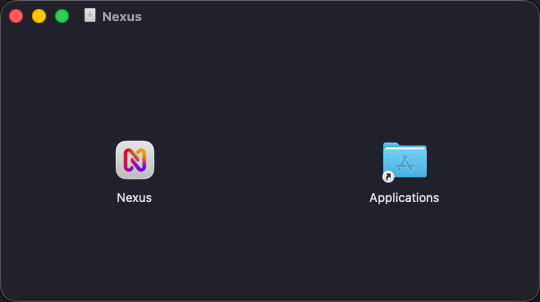
- 응용 프로그램에서 Nexus를 실행하세요. 앱은 Developer ID로 서명되고 Apple의 공증을 받았습니다.
메뉴 막대의 Nexus 아이콘으로 대시보드와 설정에 빠르게 접근할 수 있습니다.
Linux
Nexus-Linux-x64.tar.gz를 다운로드하세요.압축을 풀고 설치 스크립트를 실행하세요(
sudo를 요청합니다):tar xf Nexus-Linux-x64.tar.gz cd nexus ./install.sh스크립트는 앱을
/opt/nexus에 설치하고, 루트 systemd 유닛을/etc/systemd/system/nexus.service에 등록하며(즉시 활성화 및 시작), 대시보드를 여는 애플리케이션 메뉴 항목을 추가하고, 메인보드 센서 드라이버를 설정합니다.
애플리케이션 메뉴에서, 또는 http://localhost:9400에서 바로 대시보드를 여세요. 이후에 유용한 명령:
systemctl status nexus            # 상태
sudo systemctl restart nexus      # 재시작
journalctl -u nexus -f            # 로그
참고
Linux 데몬은 시작할 때 데스크톱 로그인 세션을 이어받아 트레이 아이콘, 미디어 컨트롤, 볼륨이 작동하게 합니다. 데스크톱에 로그인하기 전에 설치했다면 sudo systemctl restart nexus를 한 번 실행하세요.
설치 후
대시보드를 처음 실행하면 짧은 환영 화면(부팅 시 시작 여부와 익명 통계 선택)이 표시된 뒤 앱으로 들어갑니다. 첫 실행 둘러보기로 이어 가거나, 건너뛰었다면 빠른 시작으로 바로 넘어가세요. 문제가 있었다면 설치 및 시작을 참고하세요.