
Установка Nexus
Все три установщика скачиваются со страницы загрузки. Если вы не уверены, что ваша машина подходит, сначала проверьте Системные требования.
Windows
- Скачайте
Nexus-Setup.exeи запустите его. - Подтвердите единственный запрос прав администратора (UAC).
- Подтвердите папку установки (по умолчанию:
C:\Program Files\Nexus) и укажите, нужен ли ярлык на рабочем столе, затем продолжайте. - Установщик копирует приложение, регистрирует фоновую службу Nexus, настраивает её автоматический запуск, открывает для неё брандмауэр Windows и запускает её. По завершении дашборд открывается сам.
Повторный запуск установщика поверх существующей установки безопасен; это тот же путь, которым пользуется встроенный механизм обновления. Пункт «Nexus» в меню «Пуск» открывает дашборд в любой момент, а значок в трее даёт быстрый доступ к дашборду и настройкам.
macOS
- Скачайте
Nexus.dmgи откройте его. - Перетащите Nexus на ярлык папки «Программы» внутри образа диска.
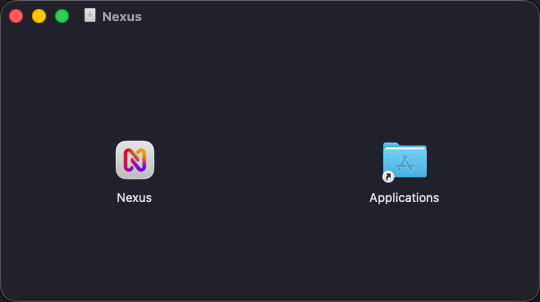
- Запустите Nexus из «Программ». Приложение подписано Developer ID и нотаризовано Apple.
Значок Nexus в строке меню даёт быстрый доступ к дашборду и настройкам.
Linux
Скачайте
Nexus-Linux-x64.tar.gz.Распакуйте его и запустите установочный скрипт (он запросит
sudo):tar xf Nexus-Linux-x64.tar.gz cd nexus ./install.shСкрипт устанавливает приложение в
/opt/nexus, регистрирует root-юнит systemd в/etc/systemd/system/nexus.service(сразу включается и запускается), добавляет пункт в меню приложений, открывающий дашборд, и настраивает драйвер датчиков материнской платы.
Откройте дашборд из меню приложений или напрямую по адресу http://localhost:9400. Полезные команды на будущее:
systemctl status nexus            # состояние
sudo systemctl restart nexus      # перезапуск
journalctl -u nexus -f            # логи
Примечание
При запуске демон Linux подхватывает вашу десктопную сессию входа, чтобы работали значок в трее, управление медиа и громкость. Если вы установили Nexus до входа в рабочий стол, один раз выполните sudo systemctl restart nexus.
После установки
Первый запуск дашборда показывает короткий экран приветствия (выбор автозапуска и анонимной статистики), затем впускает вас в приложение. Продолжите с Обзором при первом запуске или перейдите сразу к Быстрому старту, если пропустили его. Если что-то пошло не так, см. Установка и запуск.