
Installare Nexus
Tutti e tre gli installer si scaricano dalla pagina di download. Se non sei sicuro che la tua macchina sia idonea, controlla prima i Requisiti di sistema.
Windows
- Scarica
Nexus-Setup.exeed eseguilo. - Approva l'unica richiesta di autorizzazione amministratore (UAC).
- Conferma la cartella di installazione (predefinita:
C:\Program Files\Nexus) e se vuoi un collegamento sul desktop, poi continua. - L'installer copia l'app, registra il servizio in background di Nexus, lo imposta per l'avvio automatico, apre il firewall di Windows per il servizio e lo avvia. Al termine, la dashboard si apre da sola.
Rieseguire l'installer su un'installazione esistente è sicuro; è lo stesso percorso usato dall'updater integrato. Una voce nel menu Start chiamata "Nexus" apre la dashboard in qualsiasi momento, e l'icona nella barra di sistema dà accesso rapido a dashboard e impostazioni.
macOS
- Scarica
Nexus.dmge aprilo. - Trascina Nexus nella scorciatoia della cartella Applicazioni dentro l'immagine disco.
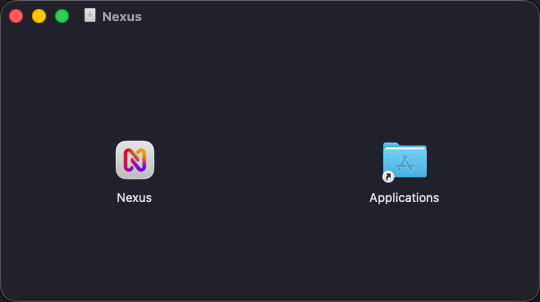
- Avvia Nexus dalle Applicazioni. L'app è firmata con un Developer ID e notarizzata da Apple.
L'icona di Nexus nella barra dei menu dà accesso rapido a dashboard e impostazioni.
Linux
Scarica
Nexus-Linux-x64.tar.gz.Estrailo ed esegui lo script di installazione (chiederà
sudo):tar xf Nexus-Linux-x64.tar.gz cd nexus ./install.shLo script installa l'app in
/opt/nexus, registra una unit systemd root in/etc/systemd/system/nexus.service(abilitata e avviata subito), aggiunge una voce nel menu delle applicazioni che apre la dashboard e configura il driver dei sensori della scheda madre.
Apri la dashboard dal menu delle applicazioni, o direttamente su http://localhost:9400. Comandi utili in seguito:
systemctl status nexus            # stato
sudo systemctl restart nexus      # riavvio
journalctl -u nexus -f            # log
Nota
All'avvio il daemon Linux adotta la tua sessione di login desktop, così l'icona nella barra, i controlli multimediali e il volume funzionano. Se hai installato prima di accedere al desktop, esegui una volta sudo systemctl restart nexus.
Dopo l'installazione
Il primo avvio della dashboard mostra una breve schermata di benvenuto (scelte su avvio automatico e statistiche anonime), poi ti porta nell'app. Continua con il Tour del primo avvio, oppure passa direttamente all'Avvio rapido se l'hai saltato. Se qualcosa è andato storto, vedi Installazione e avvio.