
Instalacja Nexusa
Wszystkie trzy instalatory pochodzą ze strony pobierania. Jeśli nie masz pewności, czy Twoja maszyna spełnia wymagania, sprawdź najpierw Wymagania systemowe.
Windows
- Pobierz
Nexus-Setup.exei uruchom go. - Zatwierdź pojedynczy monit administratora (UAC).
- Potwierdź folder instalacji (domyślnie:
C:\Program Files\Nexus) oraz to, czy chcesz skrót na pulpicie, i przejdź dalej. - Instalator kopiuje aplikację, rejestruje usługę Nexus działającą w tle, ustawia jej automatyczne uruchamianie, otwiera dla niej zaporę systemu Windows i ją uruchamia. Po zakończeniu panel otwiera się sam.
Ponowne uruchomienie instalatora na istniejącej instalacji jest bezpieczne; to ta sama ścieżka, z której korzysta wbudowany aktualizator. Pozycja "Nexus" w menu Start otwiera panel w każdej chwili, a ikona w zasobniku systemowym daje szybki dostęp do panelu i ustawień.
macOS
- Pobierz
Nexus.dmgi otwórz go. - Przeciągnij Nexusa na skrót folderu Aplikacje wewnątrz obrazu dysku.
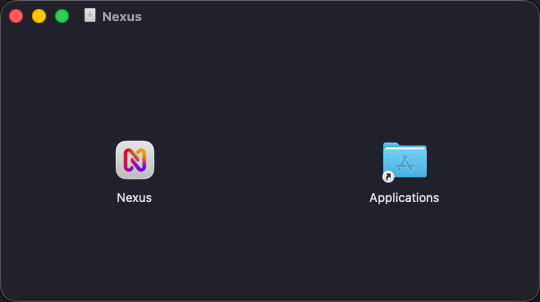
- Uruchom Nexusa z folderu Aplikacje. Aplikacja jest podpisana identyfikatorem Developer ID i notaryzowana przez Apple.
Ikona Nexusa na pasku menu daje szybki dostęp do panelu i ustawień.
Linux
Pobierz
Nexus-Linux-x64.tar.gz.Rozpakuj archiwum i uruchom skrypt instalacyjny (poprosi o
sudo):tar xf Nexus-Linux-x64.tar.gz cd nexus ./install.shSkrypt instaluje aplikację w
/opt/nexus, rejestruje unit systemd roota w/etc/systemd/system/nexus.service(włączony i uruchomiony od razu), dodaje wpis w menu aplikacji otwierający panel i konfiguruje sterownik czujników płyty głównej.
Otwórz panel z menu aplikacji albo bezpośrednio pod adresem http://localhost:9400. Przydatne polecenia na później:
systemctl status nexus            # stan
sudo systemctl restart nexus      # restart
journalctl -u nexus -f            # logi
Uwaga
Podczas startu demon Linuksa przejmuje Twoją desktopową sesję logowania, dzięki czemu działają ikona w zasobniku, sterowanie multimediami i głośność. Jeśli instalacja odbyła się przed zalogowaniem do pulpitu, uruchom raz sudo systemctl restart nexus.
Po instalacji
Pierwsze uruchomienie panelu pokazuje krótki ekran powitalny (wybory dotyczące autostartu i anonimowych statystyk), a potem przenosi Cię do aplikacji. Kontynuuj z Przewodnikiem po pierwszym uruchomieniu albo przejdź od razu do Szybkiego startu, jeśli wcześniej został pominięty. Jeśli coś poszło nie tak, zobacz Instalację i uruchamianie.