
Antywirus i fałszywe alarmy
Nexus jest bezpieczny. Jeśli Twój antywirus go zablokował lub usunął, to fałszywy alarm. Nexus steruje wentylatorami, oświetleniem i czujnikami na niskim poziomie, co oprogramowanie antywirusowe czasem bierze za coś szkodliwego. Aplikacja na komputer jest open source, więc każdy może przejrzeć jej kod na github.com/hello-nexus. Pobieraj Nexusa tylko z hellonexus.com/download.
Naprawa zajmuje około minuty:
- Przywróć Nexusa z kwarantanny antywirusa.
- Zezwól na folder Nexusa,
C:\Program Files\Nexus, w antywirusie, a potem uruchom instalator albo włącz Nexusa ponownie.
Znajdź swój antywirus
Microsoft Defender
- Jeśli Windows pokaże komunikat "Windows protected your PC", kliknij More info, a potem Run anyway.
- Przywracanie: otwórz Windows Security > Protection history, otwórz wpis Nexusa i wybierz Restore. Jeśli zostanie oznaczony ponownie, wybierz Actions > Allow on device.
- Zezwolenie na folder: Virus & threat protection > Manage settings > Add or remove exclusions > Add an exclusion > Folder.
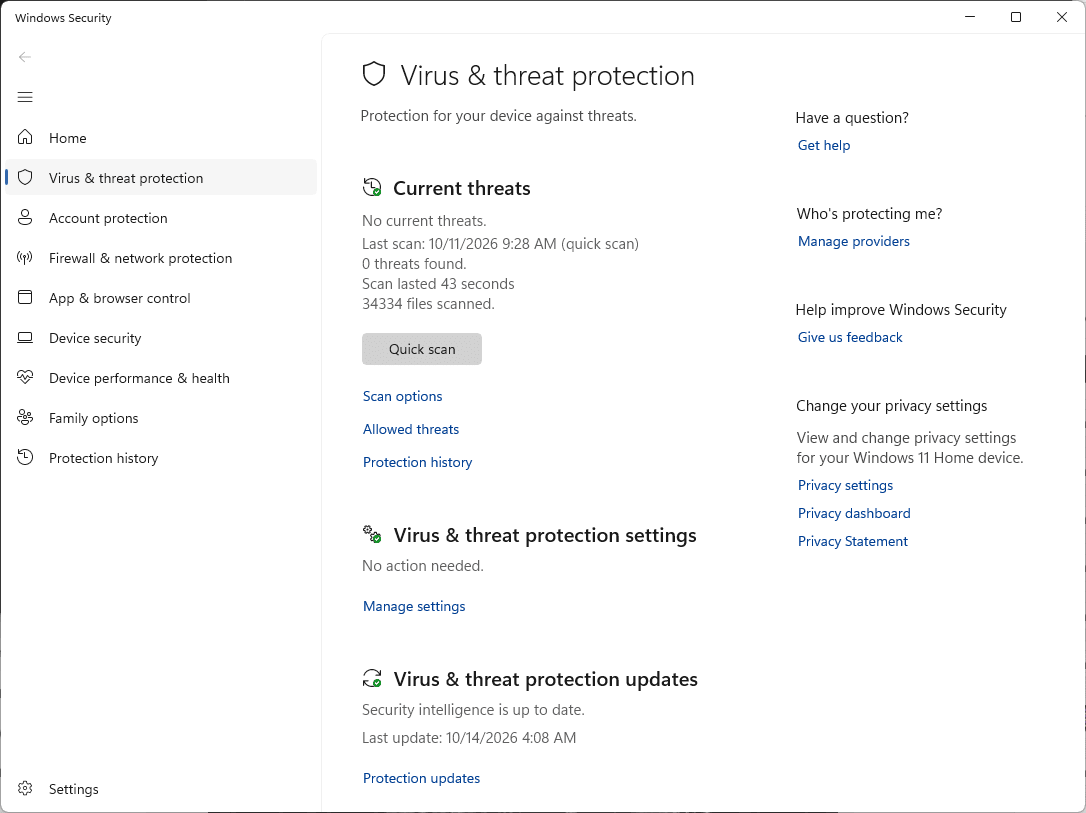
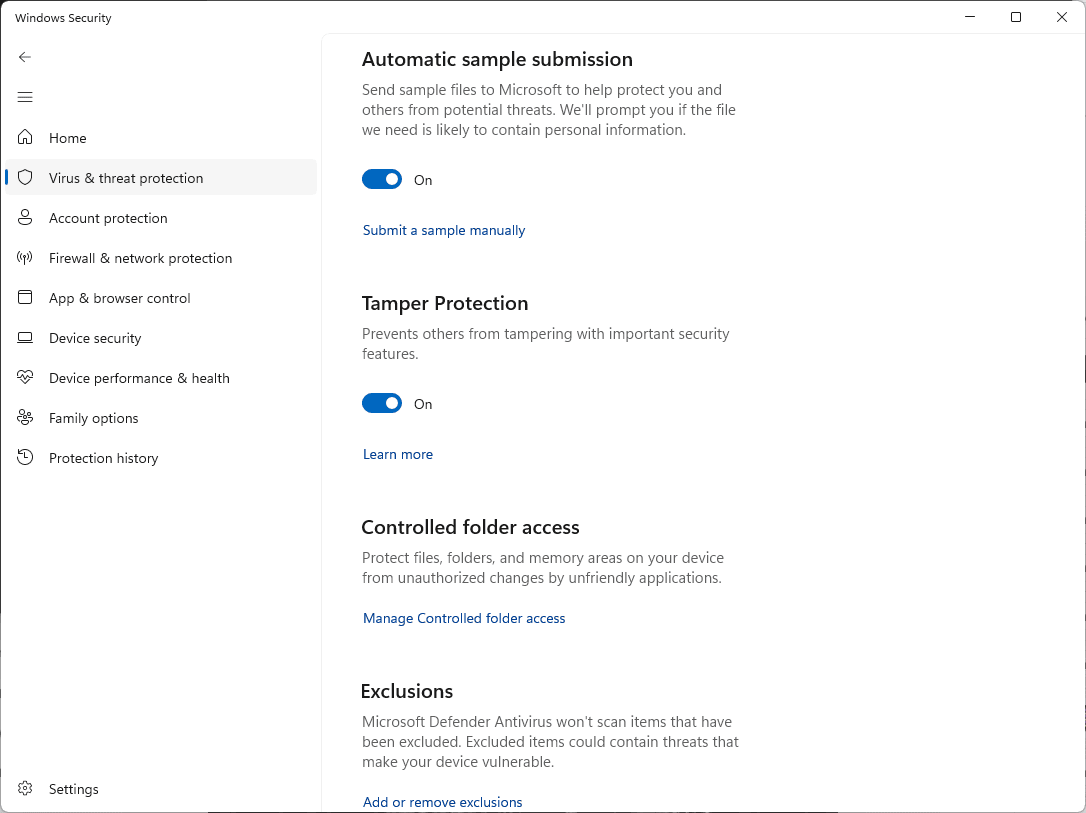
Poradniki: wykluczenia, Protection history. Zgłoszenie: zgłoszenie pliku.
Norton
- Przywracanie: Security > Security History > wybierz Quarantine, a przy wpisie Nexusa wybierz Create exception & restore.
- Zezwolenie na folder: Security > Scans > karta Exclusions > Add i wskaż folder Nexusa.
Poradniki: wykluczenia, kwarantanna. Zgłoszenie: zgłoszenie pliku.
McAfee
- Przywracanie: Navigation > Quarantined and Trusted Items > Quarantined Items, zaznacz Nexusa i kliknij Restore.
- Zezwolenie na folder: otwórz Excluded Files and Folders (w nowszych wersjach Real-Time Scanning > Excluded Files) i dodaj folder Nexusa.
Menu McAfee różnią się zależnie od wersji. Poradniki: kwarantanna, przywracanie, wykluczanie pliku. Zgłoszenie: skorzystaj z opcji zgłoszenia fałszywego alarmu na stronie wsparcia McAfee.
Avast
- Przywracanie: Protection > Quarantine, zaznacz Nexusa, kliknij trzy kropki i wybierz Restore and add exception.
- Albo zezwól na folder: Menu > Settings > General > Exceptions > Add exception > File / Folder.
Poradniki: wyjątki, kwarantanna. Zgłoszenie: formularz fałszywego alarmu.
AVG
- Przywracanie: Menu > Quarantine, zaznacz Nexusa, kliknij trzy kropki i wybierz Restore and add exception.
- Albo zezwól na folder: Menu > Settings > General > Exceptions > Add exception > File / Folder.
Poradniki: wyjątki, kwarantanna, Blocked & Allowed apps (dla ostrzeżeń o ransomware, kamerze internetowej lub przeglądarce). Zgłoszenie: formularz fałszywego alarmu.
Bitdefender
- Przywracanie: Protection > Antivirus > Open > Settings > Manage quarantine. Włącz Create exception for the restored files, zaznacz Nexusa i kliknij Restore.
- Albo zezwól na folder: Protection > Antivirus > Open > Settings > Manage Exceptions > +Add an Exception.
Poradniki: wykluczenia, kwarantanna. Zgłoszenie: skorzystaj z formularza fałszywego alarmu na stronie wsparcia Bitdefender dla użytkowników indywidualnych.
Kaspersky
- Przywracanie: Security > Quarantine (prawy górny róg), zaznacz Nexusa i kliknij Restore.
- Zezwolenie na folder: Settings > Security settings > Threats and exclusions > Manage exclusions > Add.
Poradniki: wykluczenia, przywracanie. Menu zmieniają się między wersjami. Zgłoszenie: OpenTIP.
ESET
- Przywracanie: Tools > Quarantine, kliknij Nexusa prawym przyciskiem i wybierz Restore and exclude from scanning.
- Albo zezwól na folder: naciśnij F5 > Scan > Edit obok Performance Exclusions > Add.
Poradniki: wykluczenia, przywracanie. Zgłoszenie: wysłanie próbki.
Malwarebytes
- Przywracanie: Detection History > Quarantined items, zaznacz Nexusa, zaznacz Exclude this from future detections i kliknij Restore.
- Albo zezwól na folder: Detection History > Allow list > Add item.
Poradniki: Allow list, kwarantanna. Zgłoszenie: fałszywy alarm.
Trend Micro
- Zezwolenie na folder: Settings > Exception Lists > Programs/folders > Add > Browse, wskaż folder Nexusa, a potem kliknij Apply i OK.
- Jeśli Nexus został już usunięty, pobierz go ponownie z hellonexus.com/download.
Poradnik: lista wyjątków. Zgłoszenie: wysłanie próbki.
Avira
- Zezwolenie na folder: koło zębate > PC Protection > Real-Time Protection > Exceptions i dodaj
C:\Program Files\Nexus\(ukośnik wsteczny na końcu ma znaczenie). - Jeśli Nexus został już usunięty, przywróć go z kwarantanny Avira albo pobierz ponownie.
Menu zmieniają się między wersjami. Poradnik: wykluczanie plików. Zgłoszenie: zgłoszenie pliku.
Webroot
- Otwórz Webroot, kliknij koło zębate PC Security, a potem Block/Allow Files > Add File.
- Wskaż
Nexus.exew folderze Nexusa i wybierz Allow. Pliki przywrócone z kwarantanny pojawiają się na tej samej liście.
Poradnik: Blocking or allowing files. Zgłoszenie: otwórz zgłoszenie we wsparciu Webroot i wybierz opcję fałszywego alarmu.
Mac
Nexus na Maca jest podpisany i poświadczony przez Apple (notaryzacja). Jeśli aplikacja zabezpieczająca na Macu go oznaczy, zezwól na Nexus.app w ten sam sposób.
Nadal oznaczany?
Napisz na Discordzie, z jakiego antywirusa korzystasz, i zgłoś plik producentowi antywirusa jako fałszywy alarm, korzystając z powyższych linków.