
Instalando o Nexus
Os três instaladores vêm da página de download. Se você não tem certeza de que sua máquina atende aos requisitos, confira primeiro os Requisitos de sistema.
Windows
- Baixe
Nexus-Setup.exee execute-o. - Aprove a única solicitação de administrador (UAC).
- Confirme a pasta de instalação (padrão:
C:\Program Files\Nexus) e se você quer um atalho na área de trabalho, depois continue. - O instalador copia o app, registra o serviço em segundo plano do Nexus, o configura para iniciar automaticamente, abre o Firewall do Windows para ele e o inicia. Ao terminar, o painel abre sozinho.
Executar o instalador de novo sobre uma instalação existente é seguro; é o mesmo caminho que o atualizador integrado usa. Uma entrada no Menu Iniciar chamada "Nexus" abre o painel a qualquer momento, e o ícone na bandeja dá acesso rápido ao painel e às configurações.
macOS
- Baixe
Nexus.dmge abra-o. - Arraste o Nexus para o atalho da pasta Aplicativos dentro da imagem de disco.
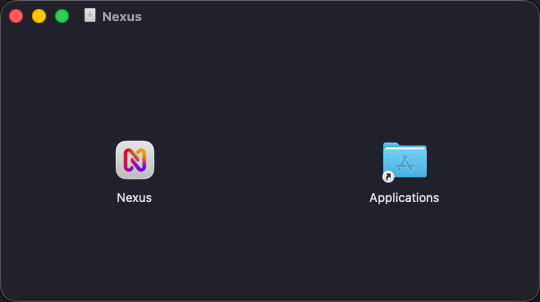
- Inicie o Nexus a partir de Aplicativos. O app é assinado com um Developer ID e notarizado pela Apple.
O ícone do Nexus na barra de menus dá acesso rápido ao painel e às configurações.
Linux
Baixe
Nexus-Linux-x64.tar.gz.Extraia e execute o script de instalação (ele vai pedir
sudo):tar xf Nexus-Linux-x64.tar.gz cd nexus ./install.shO script instala o app em
/opt/nexus, registra uma unit systemd root em/etc/systemd/system/nexus.service(habilitada e iniciada na hora), adiciona uma entrada no menu de aplicativos que abre o painel e configura o driver de sensores da placa-mãe.
Abra o painel pelo menu de aplicativos, ou diretamente em http://localhost:9400. Comandos úteis depois:
systemctl status nexus            # estado
sudo systemctl restart nexus      # reiniciar
journalctl -u nexus -f            # logs
Nota
Na inicialização, o daemon do Linux adota a sua sessão de login do desktop, para que o ícone na bandeja, os controles de mídia e o volume funcionem. Se você instalou antes de entrar no desktop, execute sudo systemctl restart nexus uma vez.
Depois da instalação
O primeiro lançamento do painel mostra uma breve tela de boas-vindas (escolhas de iniciar com o sistema e de estatísticas anônimas) e então leva você para dentro do app. Continue com o Tour da primeira execução, ou pule direto para o Início rápido se você o deixou de lado. Se algo deu errado, veja Instalação e inicialização.