
Antivírus e falsos positivos
O Nexus é seguro. Se o seu antivírus o bloqueou ou removeu, isso é um falso positivo. O Nexus controla ventoinhas, iluminação e sensores em baixo nível, e o antivírus às vezes confunde isso com algo nocivo. O app para desktop é de código aberto, então qualquer pessoa pode ler o código em github.com/hello-nexus. Baixe o Nexus apenas em hellonexus.com/download.
A solução leva cerca de um minuto:
- Restaure o Nexus da quarentena do seu antivírus.
- Libere a pasta do Nexus,
C:\Program Files\Nexus, no seu antivírus e depois execute o instalador ou inicie o Nexus de novo.
Encontre o seu antivírus
Microsoft Defender
- Se o Windows exibir "Windows protected your PC", clique em More info e depois em Run anyway.
- Restaurar: abra Windows Security > Protection history, abra o item do Nexus e escolha Restore. Se ele for sinalizado de novo, escolha Actions > Allow on device.
- Liberar a pasta: Virus & threat protection > Manage settings > Add or remove exclusions > Add an exclusion > Folder.
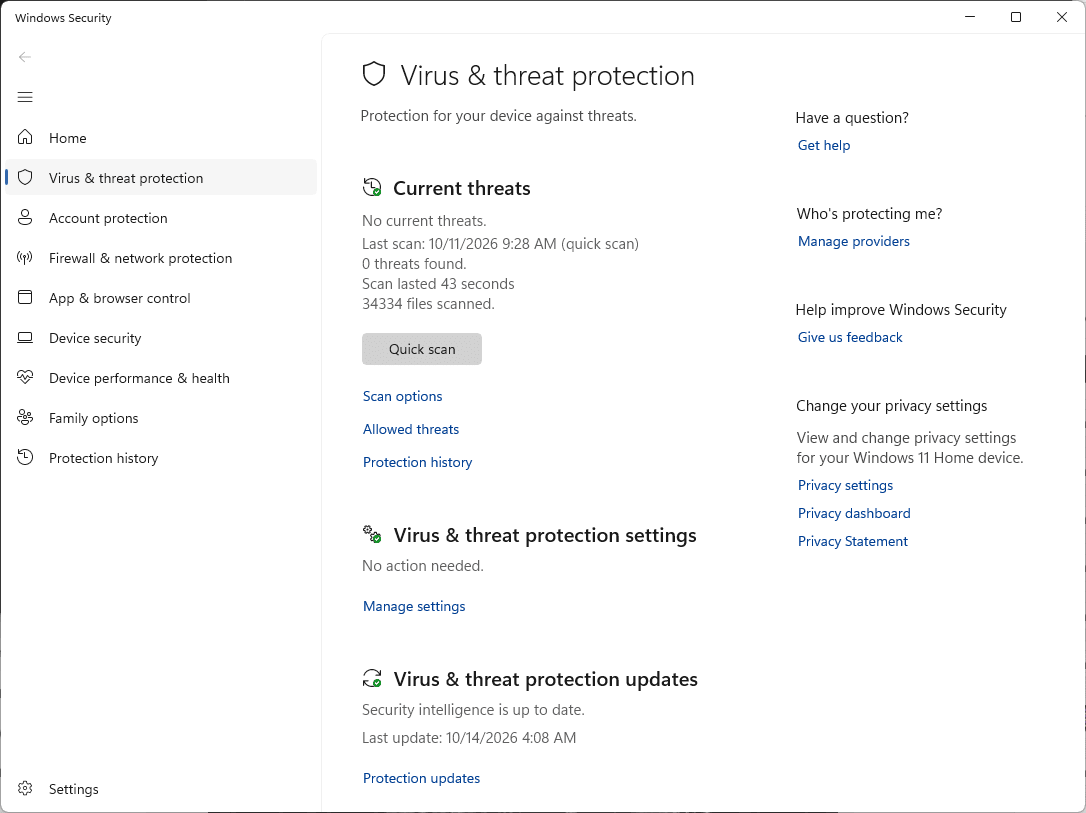
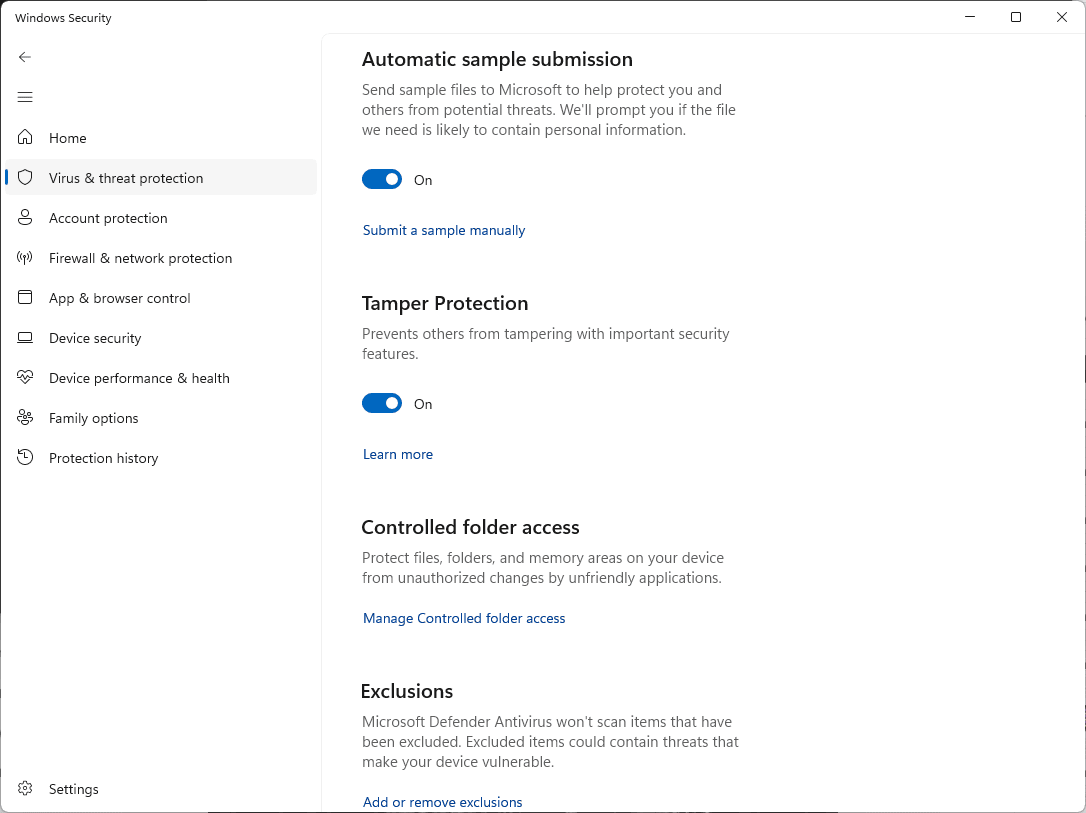
Guias: exclusões, Protection history. Denunciar: envio de arquivo.
Norton
- Restaurar: Security > Security History > escolha Quarantine e, no item do Nexus, escolha Create exception & restore.
- Liberar a pasta: Security > Scans > aba Exclusions > Add e selecione a pasta do Nexus.
Guias: exclusões, quarentena. Denunciar: envio de arquivo.
McAfee
- Restaurar: Navigation > Quarantined and Trusted Items > Quarantined Items, selecione o Nexus e clique em Restore.
- Liberar a pasta: abra Excluded Files and Folders (nas versões mais novas, Real-Time Scanning > Excluded Files) e adicione a pasta do Nexus.
Os menus da McAfee variam conforme a versão. Guias: quarentena, restaurar, excluir um arquivo. Denunciar: use a opção de falso positivo no site de suporte da McAfee.
Avast
- Restaurar: Protection > Quarantine, marque o Nexus, clique nos três pontos e escolha Restore and add exception.
- Ou libere a pasta: Menu > Settings > General > Exceptions > Add exception > File / Folder.
Guias: exceções, quarentena. Denunciar: formulário de falso positivo.
AVG
- Restaurar: Menu > Quarantine, marque o Nexus, clique nos três pontos e escolha Restore and add exception.
- Ou libere a pasta: Menu > Settings > General > Exceptions > Add exception > File / Folder.
Guias: exceções, quarentena, Blocked & Allowed apps (para avisos de ransomware, webcam ou navegador). Denunciar: formulário de falso positivo.
Bitdefender
- Restaurar: Protection > Antivirus > Open > Settings > Manage quarantine. Ative Create exception for the restored files, selecione o Nexus e clique em Restore.
- Ou libere a pasta: Protection > Antivirus > Open > Settings > Manage Exceptions > +Add an Exception.
Guias: exceções, quarentena. Denunciar: use o formulário de falso positivo no site de suporte ao consumidor da Bitdefender.
Kaspersky
- Restaurar: Security > Quarantine (canto superior direito), selecione o Nexus e clique em Restore.
- Liberar a pasta: Settings > Security settings > Threats and exclusions > Manage exclusions > Add.
Guias: exclusões, restaurar. Os menus mudam entre versões. Denunciar: OpenTIP.
ESET
- Restaurar: Tools > Quarantine, clique com o botão direito no Nexus e escolha Restore and exclude from scanning.
- Ou libere a pasta: pressione F5 > Scan > Edit ao lado de Performance Exclusions > Add.
Guias: exclusões, restaurar. Denunciar: enviar uma amostra.
Malwarebytes
- Restaurar: Detection History > Quarantined items, marque o Nexus, marque Exclude this from future detections e clique em Restore.
- Ou libere a pasta: Detection History > Allow list > Add item.
Guias: Allow list, quarentena. Denunciar: falso positivo.
Trend Micro
- Liberar a pasta: Settings > Exception Lists > Programs/folders > Add > Browse, escolha a pasta do Nexus e depois Apply e OK.
- Se o Nexus já foi removido, baixe-o de novo em hellonexus.com/download.
Guia: lista de exceções. Denunciar: enviar uma amostra.
Avira
- Liberar a pasta: engrenagem > PC Protection > Real-Time Protection > Exceptions e adicione
C:\Program Files\Nexus\(a barra invertida final é importante). - Se o Nexus já foi removido, restaure-o da Quarantine da Avira ou baixe-o de novo.
Os menus mudam entre versões. Guia: excluir arquivos. Denunciar: envio de arquivo.
Webroot
- Abra o Webroot, clique na engrenagem PC Security e depois em Block/Allow Files > Add File.
- Selecione
Nexus.exena pasta do Nexus e escolha Allow. Os arquivos que você restaurou da quarentena aparecem na mesma lista.
Guia: bloquear ou permitir arquivos. Denunciar: abra um chamado de suporte na Webroot e escolha a opção de falso positivo.
Mac
O Nexus para Mac é assinado e notarizado pela Apple. Se um app de segurança do Mac o sinalizar, libere o Nexus.app da mesma forma.
Ainda sinalizado?
Conte-nos no Discord qual antivírus você usa e denuncie o arquivo ao fabricante do antivírus como falso positivo, usando os links acima.