
安装 Nexus
三个安装程序都可从下载页面获取。如果不确定您的电脑是否满足条件,请先查看系统要求。
Windows
- 下载
Nexus-Setup.exe并运行。 - 批准唯一一次管理员(UAC)提示。
- 确认安装文件夹(默认:
C:\Program Files\Nexus)以及是否需要桌面快捷方式,然后继续。 - 安装程序会复制应用、注册 Nexus 后台服务、将其设为自动启动、为其打开 Windows 防火墙并启动它。完成后,仪表盘会自动打开。
在现有安装上重新运行安装程序是安全的;内置更新器走的正是同一条路径。开始菜单中名为"Nexus"的项目可随时打开仪表盘,托盘图标则提供仪表盘和设置的快速入口。
macOS
- 下载
Nexus.dmg并打开。 - 将 Nexus 拖入磁盘映像中的"应用程序"文件夹快捷方式。
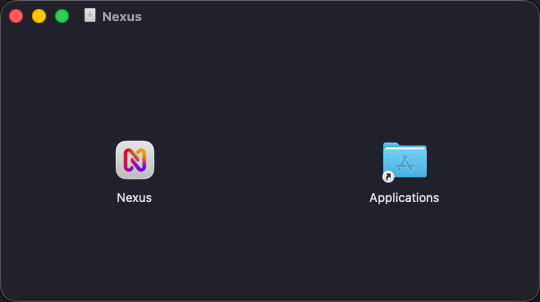
- 从"应用程序"中启动 Nexus。应用已使用 Developer ID 签名,并经过 Apple 公证。
菜单栏中的 Nexus 图标提供仪表盘和设置的快速入口。
Linux
下载
Nexus-Linux-x64.tar.gz。解压并运行安装脚本(会要求
sudo):tar xf Nexus-Linux-x64.tar.gz cd nexus ./install.sh脚本会把应用安装到
/opt/nexus,在/etc/systemd/system/nexus.service注册一个 root systemd 单元(立即启用并启动),添加一个可打开仪表盘的应用程序菜单项,并配置主板传感器驱动。
从应用程序菜单打开仪表盘,或直接访问 http://localhost:9400。之后常用的命令:
systemctl status nexus            # 状态
sudo systemctl restart nexus      # 重启
journalctl -u nexus -f            # 日志
注意
Linux 守护进程会在启动时接管您的桌面登录会话,这样托盘图标、媒体控制和音量才能正常工作。如果您在登录桌面之前完成了安装,请运行一次 sudo systemctl restart nexus。
安装之后
首次启动仪表盘会显示一个简短的欢迎页面(选择是否开机自启、是否分享匿名统计),然后进入应用。接下来请看首次运行导览;如果之前跳过了快速入门,也可以直接前往。如果出了问题,请见安装与启动。