
Nexus installeren
Alle drie de installers komen van de downloadpagina. Check eerst de Systeemeisen als je niet zeker weet of je machine geschikt is.
Windows
- Download
Nexus-Setup.exeen voer het uit. - Keur de enkele administratorprompt (UAC) goed.
- Bevestig de installatiemap (standaard:
C:\Program Files\Nexus) en of je een bureaubladsnelkoppeling wilt, en ga verder. - De installer kopieert de app, registreert de Nexus-achtergrondservice, stelt die in op automatisch starten, opent de Windows Firewall ervoor en start hem. Als hij klaar is, opent het dashboard vanzelf.
De installer opnieuw uitvoeren over een bestaande installatie heen is veilig; het is hetzelfde pad dat de ingebouwde updater gebruikt. Een Startmenu-item met de naam "Nexus" opent het dashboard op elk moment, en het systeemvakpictogram geeft je snelle toegang tot het dashboard en de instellingen.
macOS
- Download
Nexus.dmgen open het. - Sleep Nexus naar de snelkoppeling van de map Programma's in de schijfkopie.
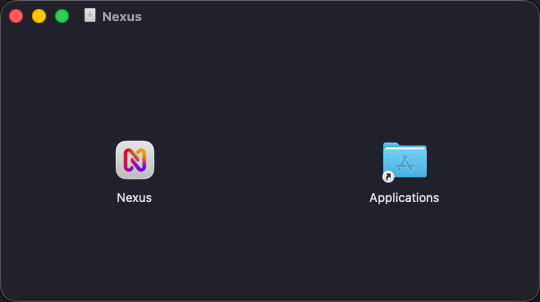
- Start Nexus vanuit Programma's. De app is ondertekend met een Developer ID en genotariseerd door Apple.
Het Nexus-pictogram in de menubalk geeft je snelle toegang tot het dashboard en de instellingen.
Linux
Download
Nexus-Linux-x64.tar.gz.Pak het uit en voer het installatiescript uit (het vraagt om
sudo):tar xf Nexus-Linux-x64.tar.gz cd nexus ./install.shHet script installeert de app in
/opt/nexus, registreert een systemd-unit als root op/etc/systemd/system/nexus.service(direct ingeschakeld en gestart), voegt een item aan het applicatiemenu toe dat het dashboard opent en stelt de sensordriver van het moederbord in.
Open het dashboard vanuit het applicatiemenu, of rechtstreeks op http://localhost:9400. Handige commando's voor daarna:
systemctl status nexus            # status
sudo systemctl restart nexus      # herstarten
journalctl -u nexus -f            # logs
Opmerking
De Linux-daemon adopteert bij het opstarten je desktop-loginsessie, zodat het systeemvakpictogram, de mediabediening en het volume werken. Heb je geïnstalleerd voordat je op de desktop was ingelogd, voer dan één keer sudo systemctl restart nexus uit.
Na de installatie
De eerste start van het dashboard toont een kort welkomstscherm (keuzes over automatisch starten en anonieme statistieken) en zet je daarna in de app. Ga verder met de Rondleiding bij de eerste start, of spring direct naar Snel aan de slag als je die hebt overgeslagen. Is er iets misgegaan, zie dan Installatie en opstarten.