
Nexus installieren
Alle drei Installer kommen von der Download-Seite. Wenn Sie nicht sicher sind, ob Ihr Rechner die Voraussetzungen erfüllt, prüfen Sie zuerst die Systemanforderungen.
Windows
- Laden Sie
Nexus-Setup.exeherunter und führen Sie es aus. - Bestätigen Sie die einzelne Administrator-Abfrage (UAC).
- Bestätigen Sie den Installationsordner (Standard:
C:\Program Files\Nexus) und ob Sie eine Desktop-Verknüpfung möchten, und fahren Sie dann fort. - Der Installer kopiert die App, registriert den Nexus-Hintergrunddienst, stellt ihn auf automatischen Start, öffnet die Windows-Firewall für ihn und startet ihn. Zum Abschluss öffnet sich das Dashboard von selbst.
Den Installer über eine bestehende Installation erneut auszuführen ist sicher; es ist derselbe Weg, den der integrierte Updater nutzt. Ein Startmenü-Eintrag namens "Nexus" öffnet das Dashboard jederzeit, und das Symbol im Infobereich bietet schnellen Zugriff auf Dashboard und Einstellungen.
macOS
- Laden Sie
Nexus.dmgherunter und öffnen Sie es. - Ziehen Sie Nexus auf die Verknüpfung zum Programme-Ordner im Disk-Image.
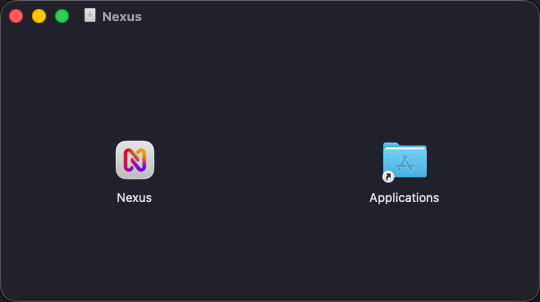
- Starten Sie Nexus aus dem Programme-Ordner. Die App ist mit einer Developer ID signiert und von Apple notarisiert.
Das Nexus-Symbol in der Menüleiste bietet schnellen Zugriff auf Dashboard und Einstellungen.
Linux
Laden Sie
Nexus-Linux-x64.tar.gzherunter.Entpacken Sie das Archiv und führen Sie das Installationsskript aus (es fragt nach
sudo):tar xf Nexus-Linux-x64.tar.gz cd nexus ./install.shDas Skript installiert die App nach
/opt/nexus, registriert eine systemd-Unit mit Root-Rechten unter/etc/systemd/system/nexus.service(sofort aktiviert und gestartet), fügt einen Eintrag im Anwendungsmenü hinzu, der das Dashboard öffnet, und richtet den Mainboard-Sensortreiber ein.
Öffnen Sie das Dashboard über das Anwendungsmenü oder direkt unter http://localhost:9400. Nützliche Befehle für später:
systemctl status nexus            # Status
sudo systemctl restart nexus      # Neustart
journalctl -u nexus -f            # Logs
Hinweis
Der Linux-Daemon übernimmt beim Start Ihre Desktop-Anmeldesitzung, damit Tray-Symbol, Mediensteuerung und Lautstärke funktionieren. Wenn Sie vor der Anmeldung am Desktop installiert haben, führen Sie einmal sudo systemctl restart nexus aus.
Nach der Installation
Der erste Start des Dashboards zeigt einen kurzen Willkommensbildschirm (Entscheidungen zu Autostart und anonymen Statistiken) und bringt Sie dann in die App. Machen Sie mit dem Rundgang beim ersten Start weiter, oder springen Sie direkt zum Schnellstart, falls Sie ihn übersprungen haben. Wenn etwas schiefgegangen ist, siehe Installation & Start.