
Virenschutz & Fehlalarme
Nexus ist sicher. Wenn Ihr Virenschutz es blockiert oder entfernt hat, ist das ein Fehlalarm. Nexus steuert Lüfter, Beleuchtung und Sensoren auf niedriger Ebene, was Virenschutzprogramme manchmal fälschlich für schädlich halten. Die Desktop-App ist Open Source, sodass jeder den Code unter github.com/hello-nexus einsehen kann. Laden Sie Nexus nur von hellonexus.com/download herunter.
Die Lösung dauert etwa eine Minute:
- Stellen Sie Nexus wieder her, und zwar aus der Quarantäne Ihres Virenschutzes.
- Lassen Sie den Nexus-Ordner zu,
C:\Program Files\Nexus, in Ihrem Virenschutz. Führen Sie dann den Installer aus oder starten Sie Nexus erneut.
Ihr Virenschutzprogramm finden
Microsoft Defender
- Wenn Windows "Windows protected your PC" anzeigt, klicken Sie auf More info und dann auf Run anyway.
- Wiederherstellen: Öffnen Sie Windows Security > Protection history, öffnen Sie den Nexus-Eintrag und wählen Sie Restore. Wird die Datei erneut gemeldet, wählen Sie Actions > Allow on device.
- Ordner zulassen: Virus & threat protection > Manage settings > Add or remove exclusions > Add an exclusion > Folder.
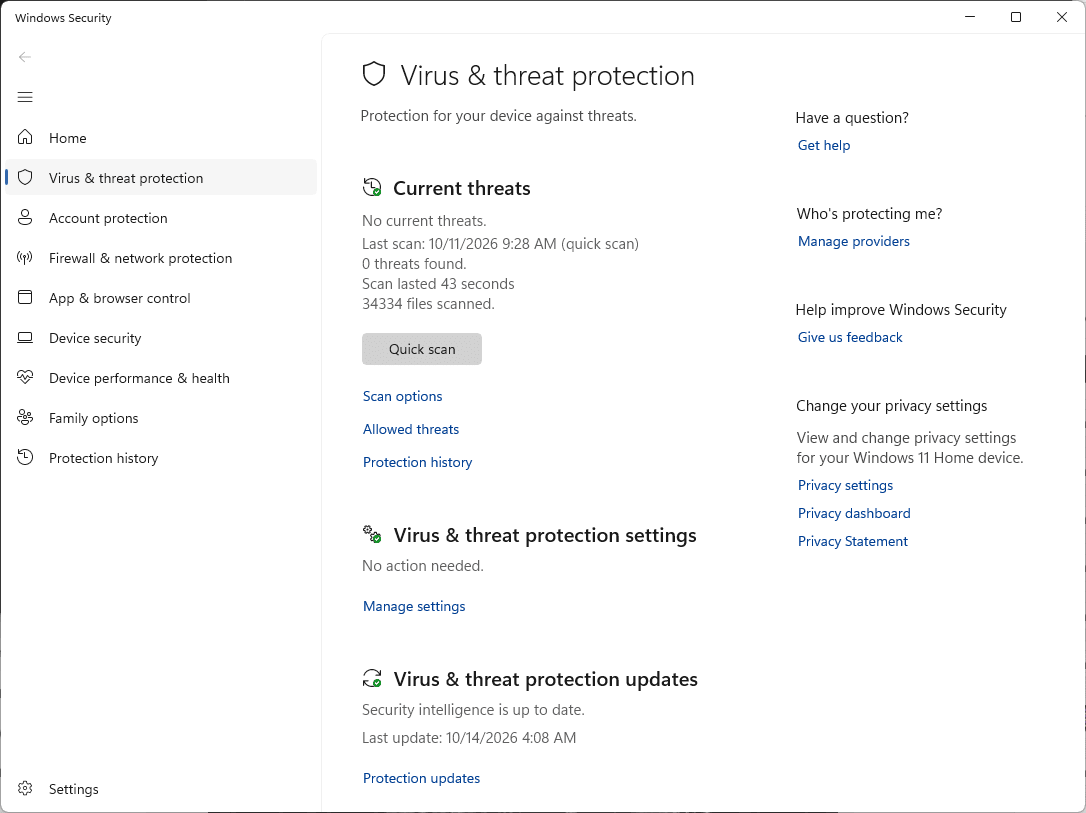
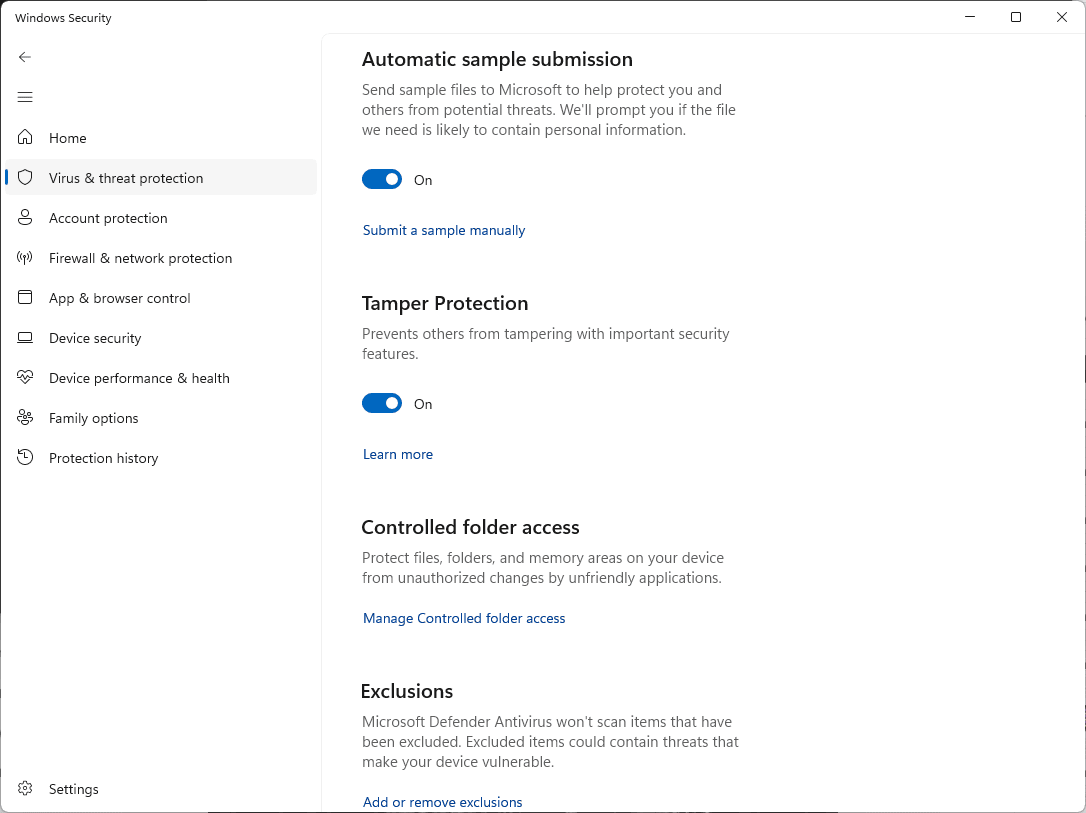
Anleitungen: Ausnahmen, Protection history. Melden: Datei einreichen.
Norton
- Wiederherstellen: Security > Security History > wählen Sie Quarantine, dann beim Nexus-Eintrag Create exception & restore.
- Ordner zulassen: Security > Scans > Registerkarte Exclusions > Add, und wählen Sie den Nexus-Ordner.
Anleitungen: Ausnahmen, Quarantäne. Melden: Datei einreichen.
McAfee
- Wiederherstellen: Navigation > Quarantined and Trusted Items > Quarantined Items, wählen Sie Nexus und klicken Sie auf Restore.
- Ordner zulassen: Öffnen Sie Excluded Files and Folders (in neueren Versionen Real-Time Scanning > Excluded Files) und fügen Sie den Nexus-Ordner hinzu.
Die Menüs von McAfee unterscheiden sich je nach Version. Anleitungen: Quarantäne, Wiederherstellen, Datei ausschließen. Melden: Nutzen Sie die Option für Fehlalarme auf der Support-Seite von McAfee.
Avast
- Wiederherstellen: Protection > Quarantine, haken Sie Nexus an, klicken Sie auf die drei Punkte und wählen Sie Restore and add exception.
- Oder lassen Sie den Ordner zu: Menu > Settings > General > Exceptions > Add exception > File / Folder.
Anleitungen: Ausnahmen, Quarantäne. Melden: Formular für Fehlalarme.
AVG
- Wiederherstellen: Menu > Quarantine, haken Sie Nexus an, klicken Sie auf die drei Punkte und wählen Sie Restore and add exception.
- Oder lassen Sie den Ordner zu: Menu > Settings > General > Exceptions > Add exception > File / Folder.
Anleitungen: Ausnahmen, Quarantäne, Blocked & Allowed apps (bei Warnungen zu Ransomware, Webcam oder Browser). Melden: Formular für Fehlalarme.
Bitdefender
- Wiederherstellen: Protection > Antivirus > Open > Settings > Manage quarantine. Aktivieren Sie Create exception for the restored files, wählen Sie Nexus und klicken Sie auf Restore.
- Oder lassen Sie den Ordner zu: Protection > Antivirus > Open > Settings > Manage Exceptions > +Add an Exception.
Anleitungen: Ausnahmen, Quarantäne. Melden: Nutzen Sie das Formular für Fehlalarme auf der Verbraucher-Support-Seite von Bitdefender.
Kaspersky
- Wiederherstellen: Security > Quarantine (oben rechts), wählen Sie Nexus und klicken Sie auf Restore.
- Ordner zulassen: Settings > Security settings > Threats and exclusions > Manage exclusions > Add.
Anleitungen: Ausnahmen, Wiederherstellen. Die Menüs ändern sich je nach Version. Melden: OpenTIP.
ESET
- Wiederherstellen: Tools > Quarantine, klicken Sie mit der rechten Maustaste auf Nexus und wählen Sie Restore and exclude from scanning.
- Oder lassen Sie den Ordner zu: Drücken Sie F5 > Scan > Edit neben Performance Exclusions > Add.
Anleitungen: Ausnahmen, Wiederherstellen. Melden: Probe einreichen.
Malwarebytes
- Wiederherstellen: Detection History > Quarantined items, haken Sie Nexus an, aktivieren Sie Exclude this from future detections und klicken Sie auf Restore.
- Oder lassen Sie den Ordner zu: Detection History > Allow list > Add item.
Anleitungen: Allow list, Quarantäne. Melden: Fehlalarm.
Trend Micro
- Ordner zulassen: Settings > Exception Lists > Programs/folders > Add > Browse, wählen Sie den Nexus-Ordner, dann Apply und OK.
- Wurde Nexus bereits entfernt, laden Sie es erneut von hellonexus.com/download herunter.
Anleitung: Ausnahmeliste. Melden: Probe einreichen.
Avira
- Ordner zulassen: Zahnrad > PC Protection > Real-Time Protection > Exceptions, und fügen Sie
C:\Program Files\Nexus\hinzu (der abschließende Backslash ist wichtig). - Wurde Nexus bereits entfernt, stellen Sie es aus der Quarantäne von Avira wieder her oder laden Sie es erneut herunter.
Die Menüs ändern sich je nach Version. Anleitung: Dateien ausschließen. Melden: Datei einreichen.
Webroot
- Öffnen Sie Webroot, klicken Sie auf das Zahnrad bei PC Security und dann auf Block/Allow Files > Add File.
- Wählen Sie
Nexus.exeim Nexus-Ordner und klicken Sie auf Allow. Aus der Quarantäne wiederhergestellte Dateien erscheinen in derselben Liste.
Anleitung: Blocking or allowing files. Melden: Eröffnen Sie ein Support-Ticket bei Webroot und wählen Sie die Option für Fehlalarme.
Mac
Nexus für Mac ist signiert und von Apple notarisiert. Meldet eine Mac-Sicherheits-App es dennoch, lassen Sie Nexus.app auf dieselbe Weise zu.
Weiterhin gemeldet?
Sagen Sie uns auf Discord, welchen Virenschutz Sie verwenden, und melden Sie die Datei Ihrem Virenschutzhersteller mit den obigen Links als Fehlalarm.