
Instalar Nexus
Los tres instaladores se descargan de la página de descargas. Si no estás seguro de que tu equipo cumpla, revisa primero los Requisitos del sistema.
Windows
- Descarga
Nexus-Setup.exey ejecútalo. - Aprueba la única solicitud de administrador (UAC).
- Confirma la carpeta de instalación (predeterminada:
C:\Program Files\Nexus) y si quieres un acceso directo en el escritorio, luego continúa. - El instalador copia la app, registra el servicio en segundo plano de Nexus, lo configura para iniciarse automáticamente, abre el Firewall de Windows para él y lo arranca. Al terminar, el panel de control se abre solo.
Volver a ejecutar el instalador sobre una instalación existente es seguro; es la misma vía que usa el actualizador integrado. Una entrada del menú Inicio llamada "Nexus" abre el panel de control en cualquier momento, y el icono de la bandeja del sistema te da acceso rápido al panel de control y a los ajustes.
macOS
- Descarga
Nexus.dmgy ábrelo. - Arrastra Nexus al acceso directo de la carpeta Aplicaciones dentro de la imagen de disco.
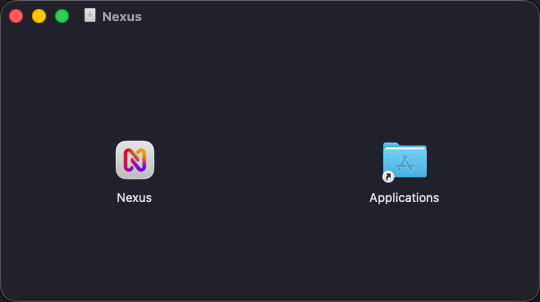
- Abre Nexus desde Aplicaciones. La app está firmada con un Developer ID y notarizada por Apple.
El icono de Nexus en la barra de menús te da acceso rápido al panel de control y a los ajustes.
Linux
Descarga
Nexus-Linux-x64.tar.gz.Extráelo y ejecuta el script de instalación (pedirá
sudo):tar xf Nexus-Linux-x64.tar.gz cd nexus ./install.shEl script instala la app en
/opt/nexus, registra una unidad systemd con permisos de root en/etc/systemd/system/nexus.service(habilitada y arrancada de inmediato), añade una entrada en el menú de aplicaciones que abre el panel de control y configura el driver de los sensores de la placa base.
Abre el panel de control desde el menú de aplicaciones, o directamente en http://localhost:9400. Comandos útiles a partir de ahí:
systemctl status nexus            # estado
sudo systemctl restart nexus      # reinicio
journalctl -u nexus -f            # logs
Nota
Al arrancar, el daemon de Linux adopta tu sesión de escritorio para que el icono de la bandeja, los controles multimedia y el volumen funcionen. Si instalaste antes de iniciar sesión en el escritorio, ejecuta una vez sudo systemctl restart nexus.
Después de la instalación
El primer arranque del panel de control muestra una breve pantalla de bienvenida (elecciones sobre inicio automático y estadísticas anónimas) y luego te deja en la app. Continúa con el Tour del primer inicio, o salta directamente al Inicio rápido si te lo saltaste. Si algo salió mal, consulta Instalación y arranque.