
Antivirus y falsos positivos
Nexus es seguro. Si tu antivirus lo ha bloqueado o eliminado, es un falso positivo. Nexus controla ventiladores, iluminación y sensores a bajo nivel, algo que el software antivirus a veces confunde con algo dañino. La aplicación de escritorio es de código abierto, así que cualquiera puede revisar el código en github.com/hello-nexus. Descarga Nexus solo desde hellonexus.com/download.
La solución lleva aproximadamente un minuto:
- Restaura Nexus desde la cuarentena de tu antivirus.
- Permite la carpeta de Nexus,
C:\Program Files\Nexus, en tu antivirus y luego ejecuta el instalador o inicia Nexus de nuevo.
Encuentra tu antivirus
Microsoft Defender
- Si Windows muestra "Windows protected your PC", haz clic en More info y luego en Run anyway.
- Restaurar: abre Windows Security > Protection history, abre la entrada de Nexus y elige Restore. Si vuelve a detectarse, elige Actions > Allow on device.
- Permitir la carpeta: Virus & threat protection > Manage settings > Add or remove exclusions > Add an exclusion > Folder.
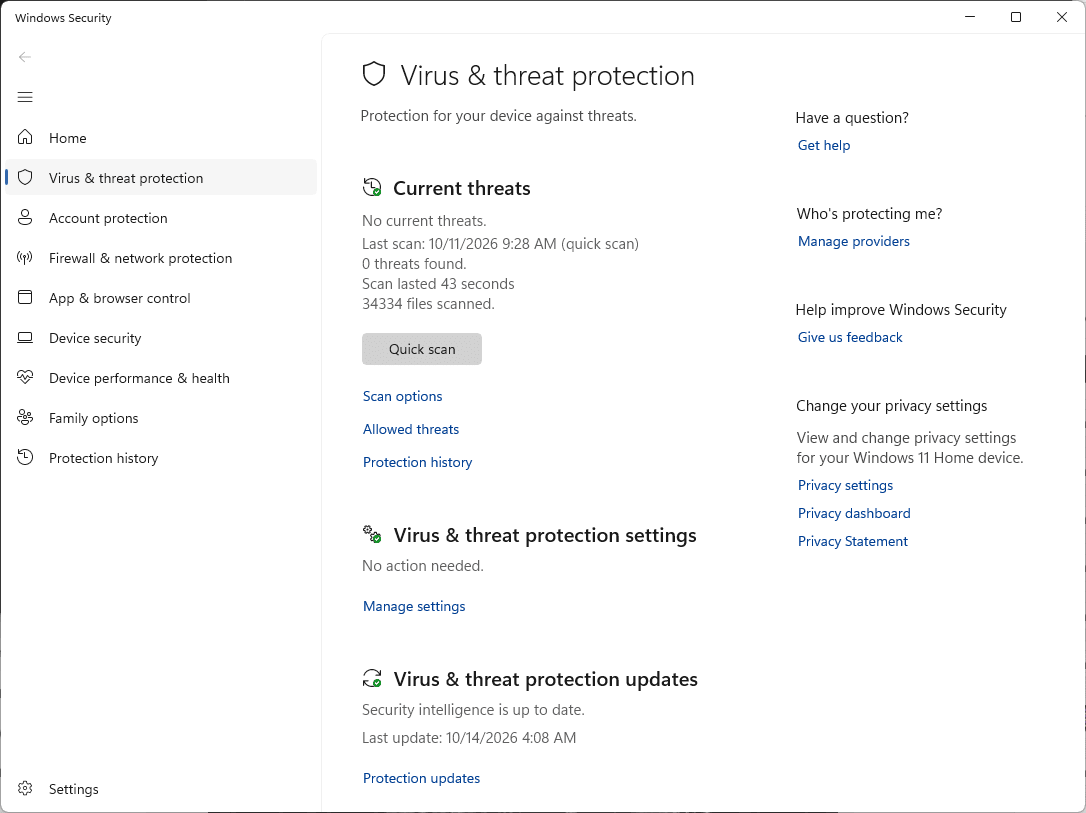
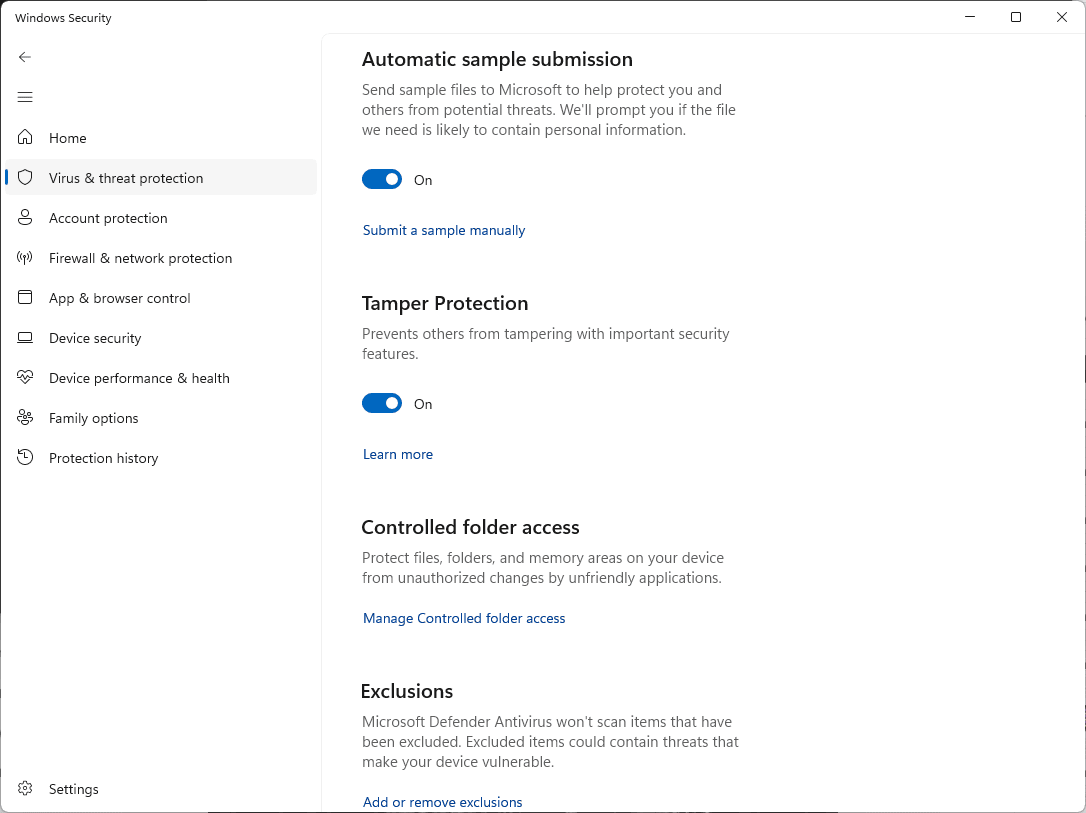
Guías: exclusiones, Protection history. Informar: envío de archivo.
Norton
- Restaurar: Security > Security History > elige Quarantine y, en el elemento de Nexus, elige Create exception & restore.
- Permitir la carpeta: Security > Scans > pestaña Exclusions > Add y elige la carpeta de Nexus.
Guías: exclusiones, cuarentena. Informar: envío de archivo.
McAfee
- Restaurar: Navigation > Quarantined and Trusted Items > Quarantined Items, selecciona Nexus y haz clic en Restore.
- Permitir la carpeta: abre Excluded Files and Folders (en versiones más recientes Real-Time Scanning > Excluded Files) y añade la carpeta de Nexus.
Los menús de McAfee cambian según la versión. Guías: cuarentena, restaurar, excluir un archivo. Informar: usa la opción de falsos positivos en el sitio de soporte de McAfee.
Avast
- Restaurar: Protection > Quarantine, marca Nexus, haz clic en los tres puntos y elige Restore and add exception.
- O permite la carpeta: Menu > Settings > General > Exceptions > Add exception > File / Folder.
Guías: excepciones, cuarentena. Informar: formulario de falsos positivos.
AVG
- Restaurar: Menu > Quarantine, marca Nexus, haz clic en los tres puntos y elige Restore and add exception.
- O permite la carpeta: Menu > Settings > General > Exceptions > Add exception > File / Folder.
Guías: excepciones, cuarentena, Blocked & Allowed apps (para avisos de ransomware, cámara web o navegador). Informar: formulario de falsos positivos.
Bitdefender
- Restaurar: Protection > Antivirus > Open > Settings > Manage quarantine. Activa Create exception for the restored files, selecciona Nexus y haz clic en Restore.
- O permite la carpeta: Protection > Antivirus > Open > Settings > Manage Exceptions > +Add an Exception.
Guías: exclusiones, cuarentena. Informar: usa el formulario de falsos positivos en el sitio de soporte para consumidores de Bitdefender.
Kaspersky
- Restaurar: Security > Quarantine (arriba a la derecha), selecciona Nexus y haz clic en Restore.
- Permitir la carpeta: Settings > Security settings > Threats and exclusions > Manage exclusions > Add.
Guías: exclusiones, restaurar. Los menús cambian según la versión. Informar: OpenTIP.
ESET
- Restaurar: Tools > Quarantine, haz clic derecho en Nexus y elige Restore and exclude from scanning.
- O permite la carpeta: pulsa F5 > Scan > Edit junto a Performance Exclusions > Add.
Guías: exclusiones, restaurar. Informar: enviar una muestra.
Malwarebytes
- Restaurar: Detection History > Quarantined items, marca Nexus, marca Exclude this from future detections y haz clic en Restore.
- O permite la carpeta: Detection History > Allow list > Add item.
Guías: Allow list, cuarentena. Informar: falso positivo.
Trend Micro
- Permitir la carpeta: Settings > Exception Lists > Programs/folders > Add > Browse, elige la carpeta de Nexus y luego Apply y OK.
- Si Nexus ya se eliminó, descárgalo de nuevo desde hellonexus.com/download.
Guía: lista de excepciones. Informar: enviar una muestra.
Avira
- Permitir la carpeta: engranaje > PC Protection > Real-Time Protection > Exceptions y añade
C:\Program Files\Nexus\(la barra invertida final es importante). - Si Nexus ya se eliminó, restáuralo desde la Quarantine de Avira o descárgalo de nuevo.
Los menús cambian según la versión. Guía: excluir archivos. Informar: envío de archivo.
Webroot
- Abre Webroot, haz clic en el engranaje de PC Security y luego en Block/Allow Files > Add File.
- Elige
Nexus.exeen la carpeta de Nexus y selecciona Allow. Los archivos que restauraste de la cuarentena aparecen en la misma lista.
Guía: Blocking or allowing files. Informar: abre un ticket de soporte con Webroot y elige la opción de falsos positivos.
Mac
Nexus para Mac está firmado y notarizado por Apple. Si una aplicación de seguridad del Mac lo detecta, permite Nexus.app de la misma manera.
¿Sigue detectado?
Cuéntanos en Discord qué antivirus usas e informa del archivo al fabricante de tu antivirus como falso positivo con los enlaces de arriba.