
安裝 Nexus
三個平台的安裝程式都可從下載頁面取得。如果不確定您的電腦是否符合條件,請先查看系統需求。
Windows
- 下載並執行
Nexus-Setup.exe。 - 核准唯一一次的系統管理員(UAC)權限提示。
- 確認安裝資料夾(預設:
C:\Program Files\Nexus)以及是否建立桌面捷徑,然後繼續。 - 安裝程式會複製應用程式、註冊 Nexus 背景服務、將其設為自動啟動、為服務開啟 Windows 防火牆,然後啟動它。完成後,儀表板會自動開啟。
在既有安裝上重新執行安裝程式是安全的;內建更新程式走的就是同一條路徑。開始功能表中名為「Nexus」的項目隨時可開啟儀表板,通知區域圖示則提供儀表板與設定的快速入口。
macOS
- 下載並開啟
Nexus.dmg。 - 把 Nexus 拖曳到磁碟映像檔內的「應用程式」資料夾捷徑。
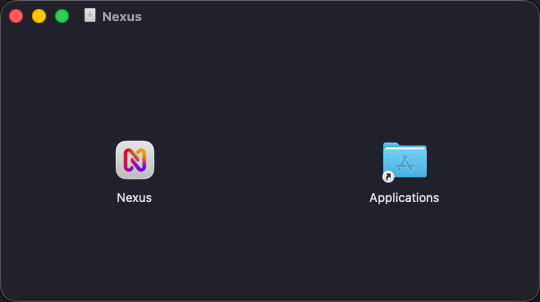
- 從「應用程式」啟動 Nexus。應用程式已使用 Developer ID 簽署,並經 Apple 公證。
選單列中的 Nexus 圖示提供儀表板與設定的快速入口。
Linux
下載
Nexus-Linux-x64.tar.gz。解壓縮並執行安裝指令碼(會要求
sudo):tar xf Nexus-Linux-x64.tar.gz cd nexus ./install.sh指令碼會把應用程式安裝到
/opt/nexus,在/etc/systemd/system/nexus.service註冊 root systemd 單元(立即啟用並啟動),新增一個可開啟儀表板的應用程式選單項目,並設定主機板感測器驅動程式。
從應用程式選單開啟儀表板,或直接前往 http://localhost:9400。之後可能用到的指令:
systemctl status nexus            # 狀態
sudo systemctl restart nexus      # 重新啟動
journalctl -u nexus -f            # 記錄
注意
Linux 常駐程式會在啟動時採用您的桌面登入工作階段,讓通知區域圖示、媒體控制與音量正常運作。如果您在登入桌面之前就完成安裝,請執行一次 sudo systemctl restart nexus。
安裝之後
首次啟動儀表板會顯示簡短的歡迎畫面(隨開機啟動與匿名統計的選項),然後帶您進入應用程式。接著請進行首次執行導覽;如果您先前跳過了快速入門,也可以直接前往。如果過程中出了問題,請見安裝與啟動。