
Installer Nexus
Les trois installateurs se téléchargent depuis la page de téléchargement. Si vous n'êtes pas sûr que votre machine soit compatible, consultez d'abord la Configuration requise.
Windows
- Téléchargez
Nexus-Setup.exeet exécutez-le. - Approuvez l'unique demande d'autorisation administrateur (UAC).
- Confirmez le dossier d'installation (par défaut :
C:\Program Files\Nexus) et le raccourci sur le bureau si vous en voulez un, puis continuez. - L'installateur copie l'application, enregistre le service en arrière-plan de Nexus, le configure pour démarrer automatiquement, ouvre le pare-feu Windows pour lui et le démarre. À la fin, le tableau de bord s'ouvre de lui-même.
Relancer l'installateur sur une installation existante est sans risque ; c'est le même chemin qu'emprunte le système de mise à jour intégré. Une entrée « Nexus » dans le menu Démarrer ouvre le tableau de bord à tout moment, et l'icône de la zone de notification donne un accès rapide au tableau de bord et aux paramètres.
macOS
- Téléchargez
Nexus.dmget ouvrez-le. - Glissez Nexus sur le raccourci du dossier Applications à l'intérieur de l'image disque.
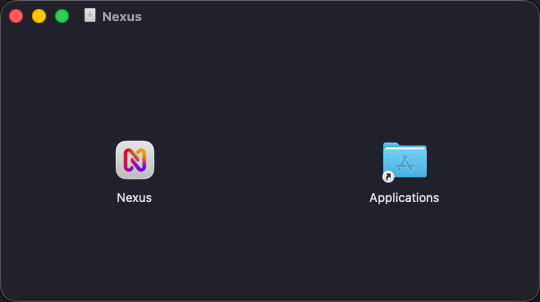
- Lancez Nexus depuis Applications. L'application est signée avec un Developer ID et notarisée par Apple.
L'icône Nexus dans la barre de menu donne un accès rapide au tableau de bord et aux paramètres.
Linux
Téléchargez
Nexus-Linux-x64.tar.gz.Extrayez l'archive et exécutez le script d'installation (il demandera
sudo) :tar xf Nexus-Linux-x64.tar.gz cd nexus ./install.shLe script installe l'application dans
/opt/nexus, enregistre une unité systemd root dans/etc/systemd/system/nexus.service(activée et démarrée immédiatement), ajoute une entrée au menu des applications qui ouvre le tableau de bord et configure le pilote des capteurs de la carte mère.
Ouvrez le tableau de bord depuis le menu des applications, ou directement sur http://localhost:9400. Commandes utiles par la suite :
systemctl status nexus            # état
sudo systemctl restart nexus      # redémarrage
journalctl -u nexus -f            # journaux
Remarque
Au démarrage, le daemon Linux adopte votre session de connexion au bureau pour que l'icône de la zone de notification, les contrôles multimédias et le volume fonctionnent. Si vous avez installé Nexus avant de vous connecter au bureau, exécutez une fois sudo systemctl restart nexus.
Après l'installation
Le premier lancement du tableau de bord affiche un court écran de bienvenue (choix du démarrage automatique et des statistiques anonymes), puis vous dépose dans l'application. Continuez avec le Tour du premier lancement, ou passez directement au Démarrage rapide si vous l'avez sauté. Si quelque chose s'est mal passé, voir Installation et démarrage.