
Antivirus et faux positifs
Nexus est sûr. Si votre antivirus l'a bloqué ou supprimé, il s'agit d'un faux positif. Nexus contrôle les ventilateurs, l'éclairage et les capteurs à bas niveau, ce que les antivirus prennent parfois à tort pour quelque chose de malveillant. L'application de bureau est open source : chacun peut lire le code sur github.com/hello-nexus. Téléchargez Nexus uniquement depuis hellonexus.com/download.
La solution prend environ une minute :
- Restaurez Nexus depuis la quarantaine de votre antivirus.
- Autorisez le dossier Nexus,
C:\Program Files\Nexus, dans votre antivirus, puis lancez l'installateur ou démarrez à nouveau Nexus.
Trouvez votre antivirus
Microsoft Defender
- Si Windows affiche "Windows protected your PC", cliquez sur More info, puis sur Run anyway.
- Restaurer : ouvrez Windows Security > Protection history, ouvrez l'entrée Nexus et choisissez Restore. S'il est de nouveau signalé, choisissez Actions > Allow on device.
- Autoriser le dossier : Virus & threat protection > Manage settings > Add or remove exclusions > Add an exclusion > Folder.
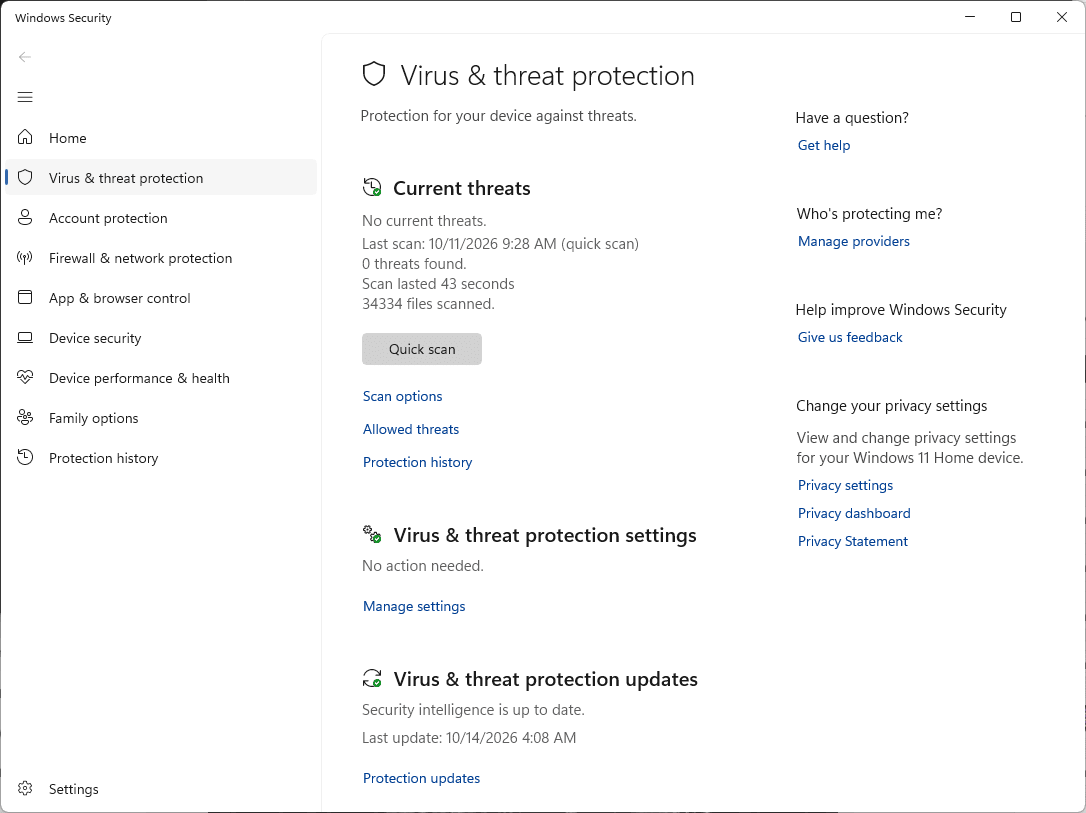
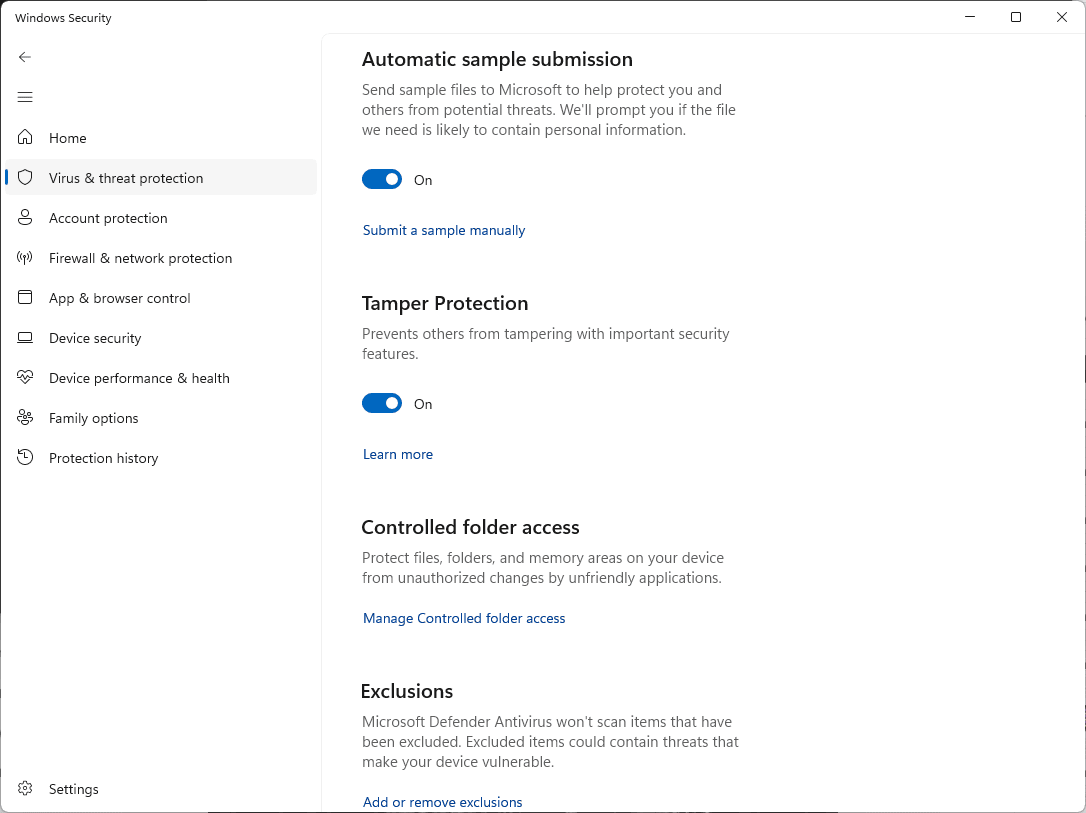
Guides : exclusions, Protection history. Signalement : envoi de fichier.
Norton
- Restaurer : Security > Security History > choisissez Quarantine, puis sur l'élément Nexus choisissez Create exception & restore.
- Autoriser le dossier : Security > Scans > onglet Exclusions > Add, puis choisissez le dossier Nexus.
Guides : exclusions, quarantaine. Signalement : envoi de fichier.
McAfee
- Restaurer : Navigation > Quarantined and Trusted Items > Quarantined Items, sélectionnez Nexus et cliquez sur Restore.
- Autoriser le dossier : ouvrez Excluded Files and Folders (dans les versions récentes Real-Time Scanning > Excluded Files) et ajoutez le dossier Nexus.
Les menus de McAfee varient selon la version. Guides : quarantaine, restauration, exclure un fichier. Signalement : utilisez l'option de faux positif sur le site d'assistance de McAfee.
Avast
- Restaurer : Protection > Quarantine, cochez Nexus, cliquez sur les trois points et choisissez Restore and add exception.
- Ou autorisez le dossier : Menu > Settings > General > Exceptions > Add exception > File / Folder.
Guides : exceptions, quarantaine. Signalement : formulaire de faux positif.
AVG
- Restaurer : Menu > Quarantine, cochez Nexus, cliquez sur les trois points et choisissez Restore and add exception.
- Ou autorisez le dossier : Menu > Settings > General > Exceptions > Add exception > File / Folder.
Guides : exceptions, quarantaine, Blocked & Allowed apps (pour les alertes de ransomware, de webcam ou de navigateur). Signalement : formulaire de faux positif.
Bitdefender
- Restaurer : Protection > Antivirus > Open > Settings > Manage quarantine. Activez Create exception for the restored files, sélectionnez Nexus et cliquez sur Restore.
- Ou autorisez le dossier : Protection > Antivirus > Open > Settings > Manage Exceptions > +Add an Exception.
Guides : exclusions, quarantaine. Signalement : utilisez le formulaire de faux positif sur le site d'assistance grand public de Bitdefender.
Kaspersky
- Restaurer : Security > Quarantine (en haut à droite), sélectionnez Nexus et cliquez sur Restore.
- Autoriser le dossier : Settings > Security settings > Threats and exclusions > Manage exclusions > Add.
Guides : exclusions, restauration. Les menus changent selon la version. Signalement : OpenTIP.
ESET
- Restaurer : Tools > Quarantine, faites un clic droit sur Nexus et choisissez Restore and exclude from scanning.
- Ou autorisez le dossier : appuyez sur F5 > Scan > Edit à côté de Performance Exclusions > Add.
Guides : exclusions, restauration. Signalement : envoyer un échantillon.
Malwarebytes
- Restaurer : Detection History > Quarantined items, cochez Nexus, cochez Exclude this from future detections et cliquez sur Restore.
- Ou autorisez le dossier : Detection History > Allow list > Add item.
Guides : Allow list, quarantaine. Signalement : faux positif.
Trend Micro
- Autoriser le dossier : Settings > Exception Lists > Programs/folders > Add > Browse, choisissez le dossier Nexus, puis Apply et OK.
- Si Nexus a déjà été supprimé, téléchargez-le à nouveau depuis hellonexus.com/download.
Guide : liste d'exceptions. Signalement : envoyer un échantillon.
Avira
- Autoriser le dossier : roue dentée > PC Protection > Real-Time Protection > Exceptions, puis ajoutez
C:\Program Files\Nexus\(la barre oblique inverse finale est importante). - Si Nexus a déjà été supprimé, restaurez-le depuis la quarantaine d'Avira ou téléchargez-le à nouveau.
Les menus changent selon la version. Guide : exclure des fichiers. Signalement : envoi de fichier.
Webroot
- Ouvrez Webroot, cliquez sur la roue dentée de PC Security, puis sur Block/Allow Files > Add File.
- Choisissez
Nexus.exedans le dossier Nexus et sélectionnez Allow. Les fichiers restaurés depuis la quarantaine apparaissent dans la même liste.
Guide : Blocking or allowing files. Signalement : ouvrez un ticket d'assistance auprès de Webroot et choisissez l'option de faux positif.
Mac
Nexus pour Mac est signé et notarié par Apple. Si une application de sécurité du Mac le signale, autorisez Nexus.app de la même manière.
Toujours signalé ?
Dites-nous sur Discord quel antivirus vous utilisez, et signalez le fichier à l'éditeur de votre antivirus comme faux positif avec les liens ci-dessus.