
Nexusのインストール
3つのインストーラーはいずれもダウンロードページから入手できます。お使いのマシンが条件を満たすか不安な場合は、先にシステム要件を確認してください。
Windows
Nexus-Setup.exeをダウンロードして実行します。- 1回だけ表示される管理者権限(UAC)の確認を承認します。
- インストール先フォルダー(既定:
C:\Program Files\Nexus)とデスクトップショートカットの有無を確認して続行します。 - インストーラーがアプリをコピーし、Nexusのバックグラウンドサービスを登録して自動起動に設定し、Windowsファイアウォールをサービス向けに開放して起動します。完了すると、ダッシュボードが自動的に開きます。
既存のインストールの上からインストーラーを再実行しても安全です。内蔵アップデーターが使うのと同じ経路です。スタートメニューの「Nexus」からいつでもダッシュボードを開けるほか、トレイアイコンからダッシュボードと設定にすばやくアクセスできます。
macOS
Nexus.dmgをダウンロードして開きます。- ディスクイメージ内のアプリケーションフォルダーのショートカットにNexusをドラッグします。
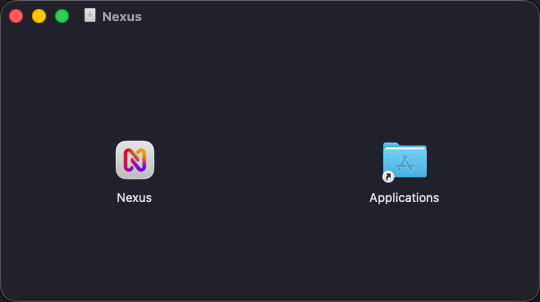
- アプリケーションからNexusを起動します。アプリはDeveloper IDで署名され、Appleの公証(ノータライズ)を受けています。
メニューバーのNexusアイコンからダッシュボードと設定にすばやくアクセスできます。
Linux
Nexus-Linux-x64.tar.gzをダウンロードします。展開してインストールスクリプトを実行します(
sudoを求められます):tar xf Nexus-Linux-x64.tar.gz cd nexus ./install.shスクリプトはアプリを
/opt/nexusにインストールし、rootのsystemdユニットを/etc/systemd/system/nexus.serviceに登録して(有効化してすぐに起動されます)、ダッシュボードを開くエントリーをアプリケーションメニューに追加し、マザーボードのセンサードライバーをセットアップします。
ダッシュボードはアプリケーションメニューから開くか、直接http://localhost:9400にアクセスします。その後に役立つコマンド:
systemctl status nexus            # 状態
sudo systemctl restart nexus      # 再起動
journalctl -u nexus -f            # ログ
注
Linuxのデーモンは起動時にデスクトップのログインセッションを取り込むため、トレイアイコン、メディア操作、音量調整が機能します。デスクトップにログインする前にインストールした場合は、一度sudo systemctl restart nexusを実行してください。
インストール後
ダッシュボードの初回起動時には短いウェルカム画面(起動時の自動開始と匿名統計の選択)が表示され、そのままアプリに入ります。続けて初回起動ツアーに進むか、スキップした場合はクイックスタートに直接進んでください。うまくいかなかった場合はインストールと起動をご覧ください。